Outlook kullanırken, gelen kutumuzu düzenli tutmak için sıkça “Kurallar” (Rules) oluştururuz. Belirli bir göndericiden veya belirli bir konu başlığıyla (örneğin sistem uyarıları) gelen e-postaları otomatik olarak ilgili klasörlere taşımak harika bir organizasyon sağlar. Ancak bu işlemin genelde gözden kaçan bir yan etkisi vardır: Eğer bir e-posta, kural ile “Gelen Kutusu” (Inbox) dışındaki bir klasöre taşınırsa, Outlook varsayılan olarak o e-posta için masaüstü bildirimi (sağ altta çıkan uyarı ekranı) göstermeyi durdurur.
Bu durum, özellikle alt klasörlere düşen önemli e-postaları veya sistem alarmlarını anında fark etmemenize, dolayısıyla olaylara geç müdahale etmenize sebep olabilir. Çözümü ise aslında kuralı oluştururken gözden kaçırdığımız çok ufak bir ayarda gizli.
Bildirimleri Geri Getirmek İçin Ne Yapmalıyız?
Kuralınızı oluştururken veya mevcut bir kuralı düzenlerken, “Kural Sihirbazı” üzerinde eylemleri seçtiğimiz adımda ekstra bir kutucuğu işaretlememiz gerekiyor.
-
Outlook’ta Kurallar ve Uyarıları Yönet menüsünden ilgili kuralınıza tıklayarak düzenleme moduna geçin (veya yeni kural oluşturun).
-
Sihirbazda “İletiyle ne yapmak istiyorsunuz?” (1. Adım: Eylemleri seçin) ekranına gelin.
-
Listeyi aşağıya kaydırın ve “Masaüstü Uyarısı göster” seçeneğini bulun.
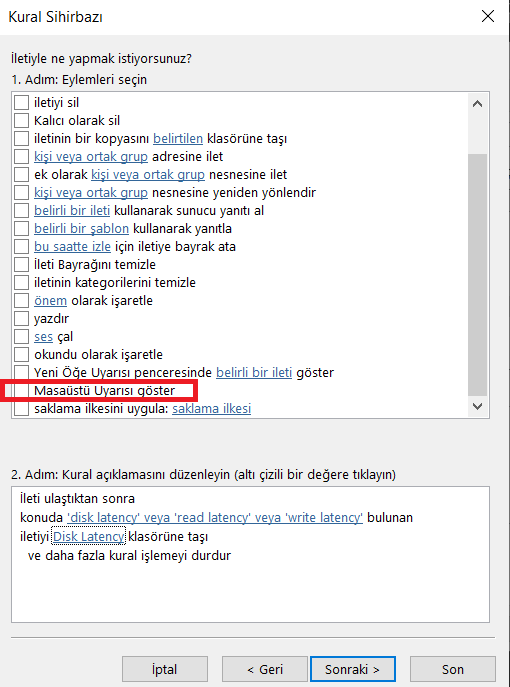
Yukarıdaki görselde de kırmızı çerçeve ile belirttiğim bu seçeneği işaretleyip kuralınızı kaydettiğinizde, sorununuz çözülecektir. Artık belirlediğiniz kriterlere uyan e-postalar otomatik olarak ilgili klasöre (örneğin “Disk Latency” klasörü) taşınmaya devam edecek, aynı zamanda masaüstü bildirimi olarak da karşınıza çıkacaktır.
Bu küçük detayın faydalı olmasını umarım