Server 2019 kurulumu için VMware kullanacağım ve bunun üzerine bir adet sanal sunucu oluşturuyor olacağım
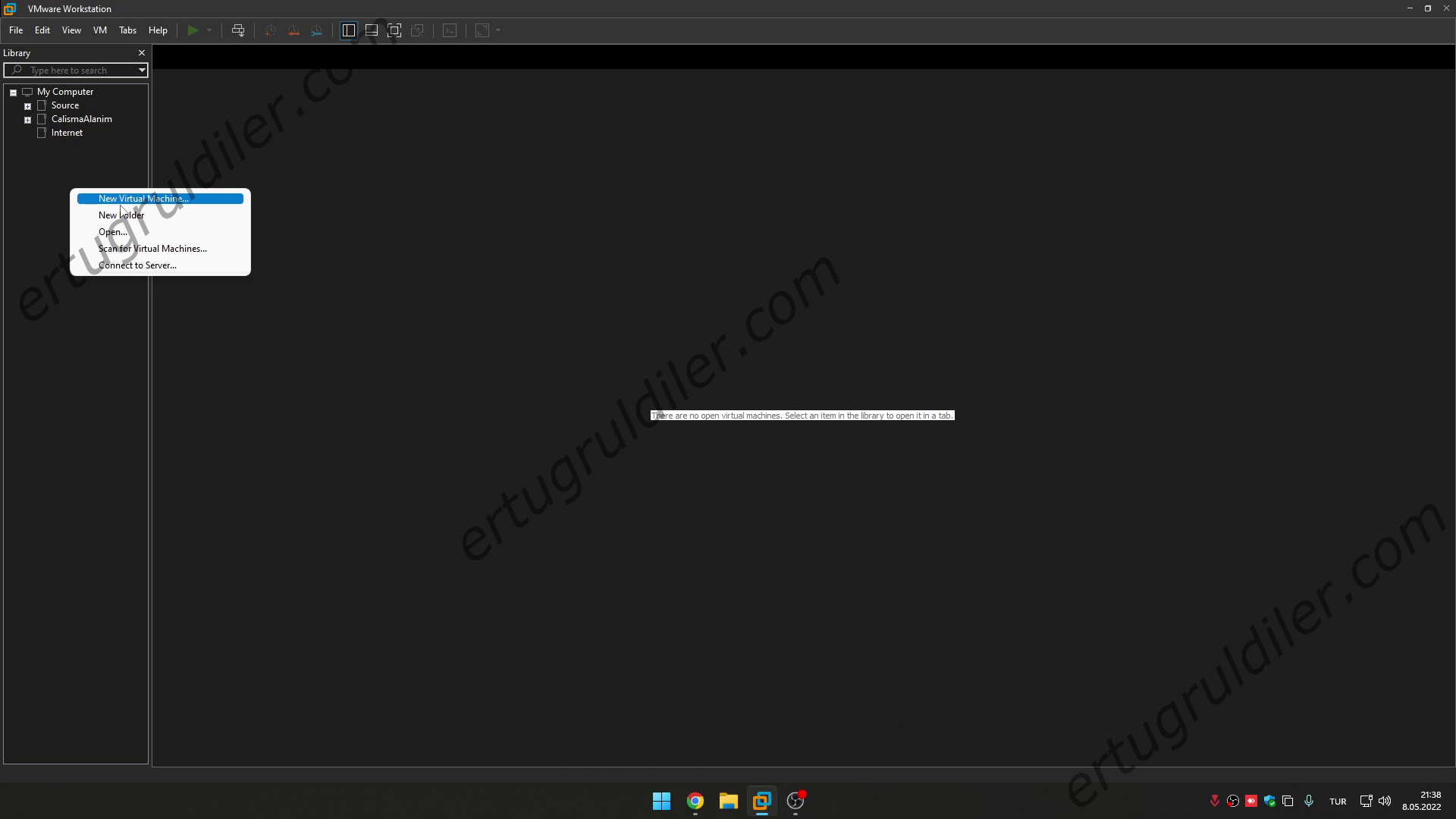
Sol bölümde bulunan Library bölümüne sağ tıklayıp “New Virtual Machine” seçeneğini seçelim
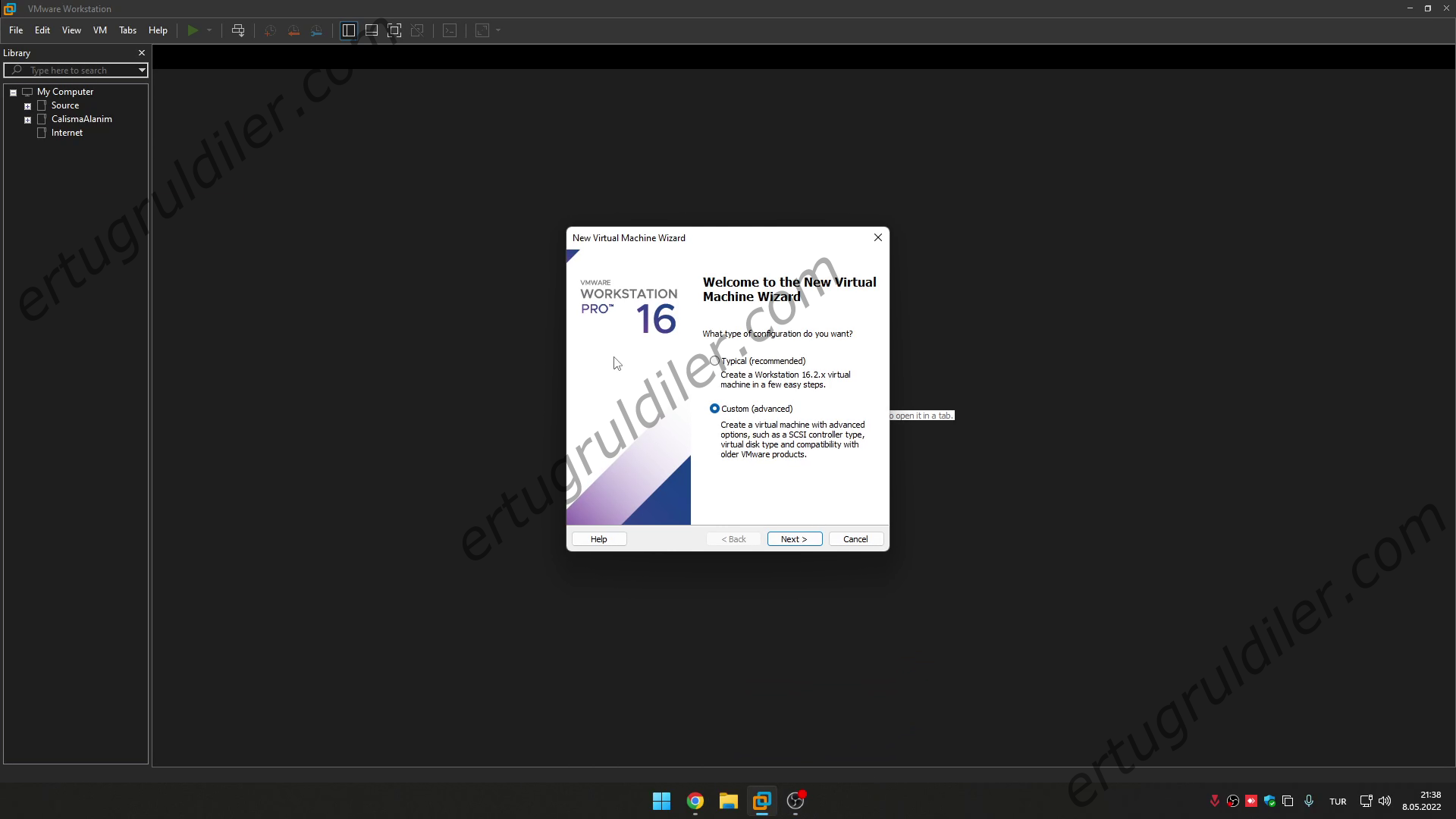
Daha sonra gelen wizard aracında “Custom” seçeneğini seçelim.
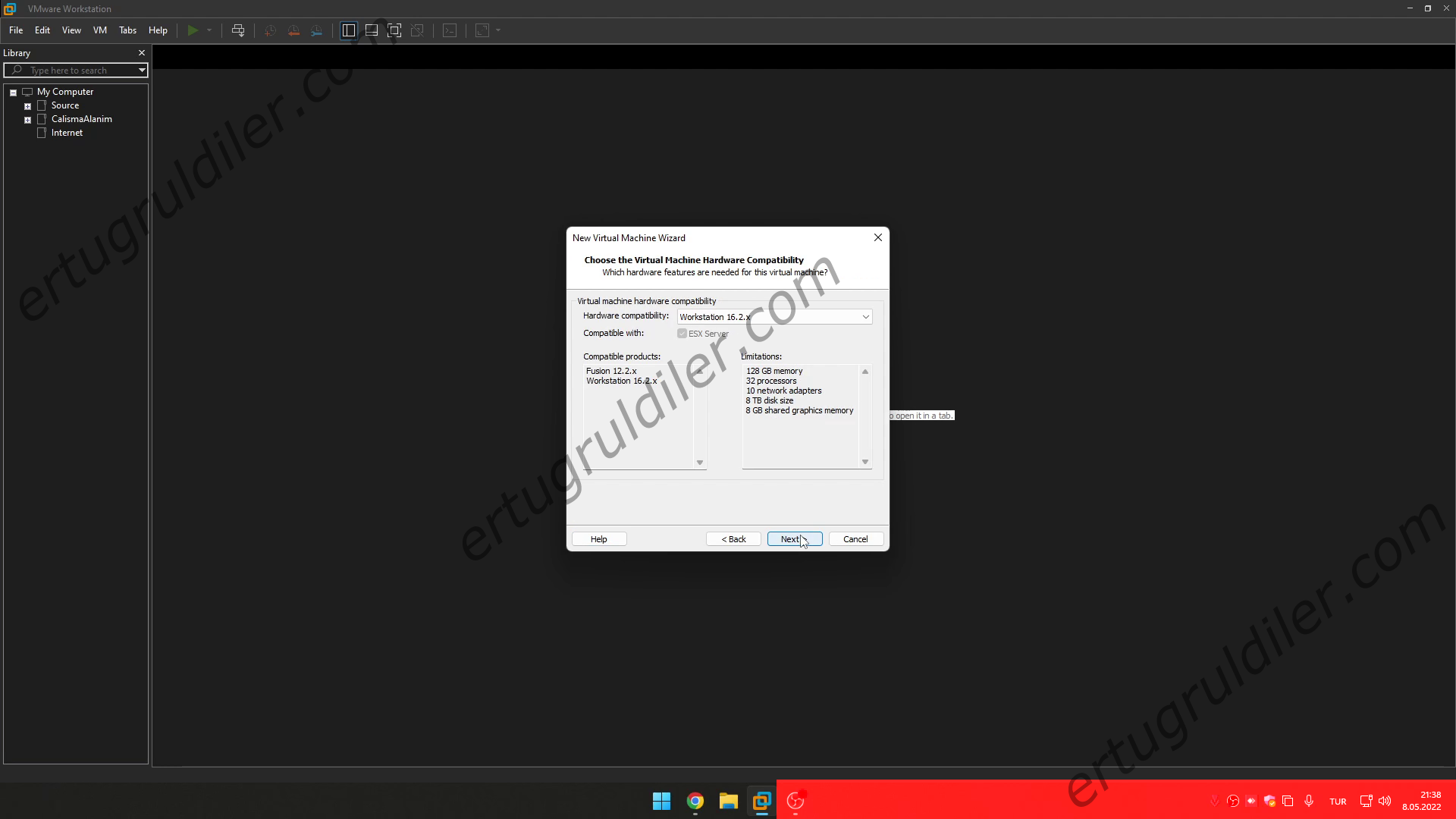
VMware versiyonumuzu bu bölümde seçiyoruz ben uygun olan en son versiyonu seçip next diyorum.
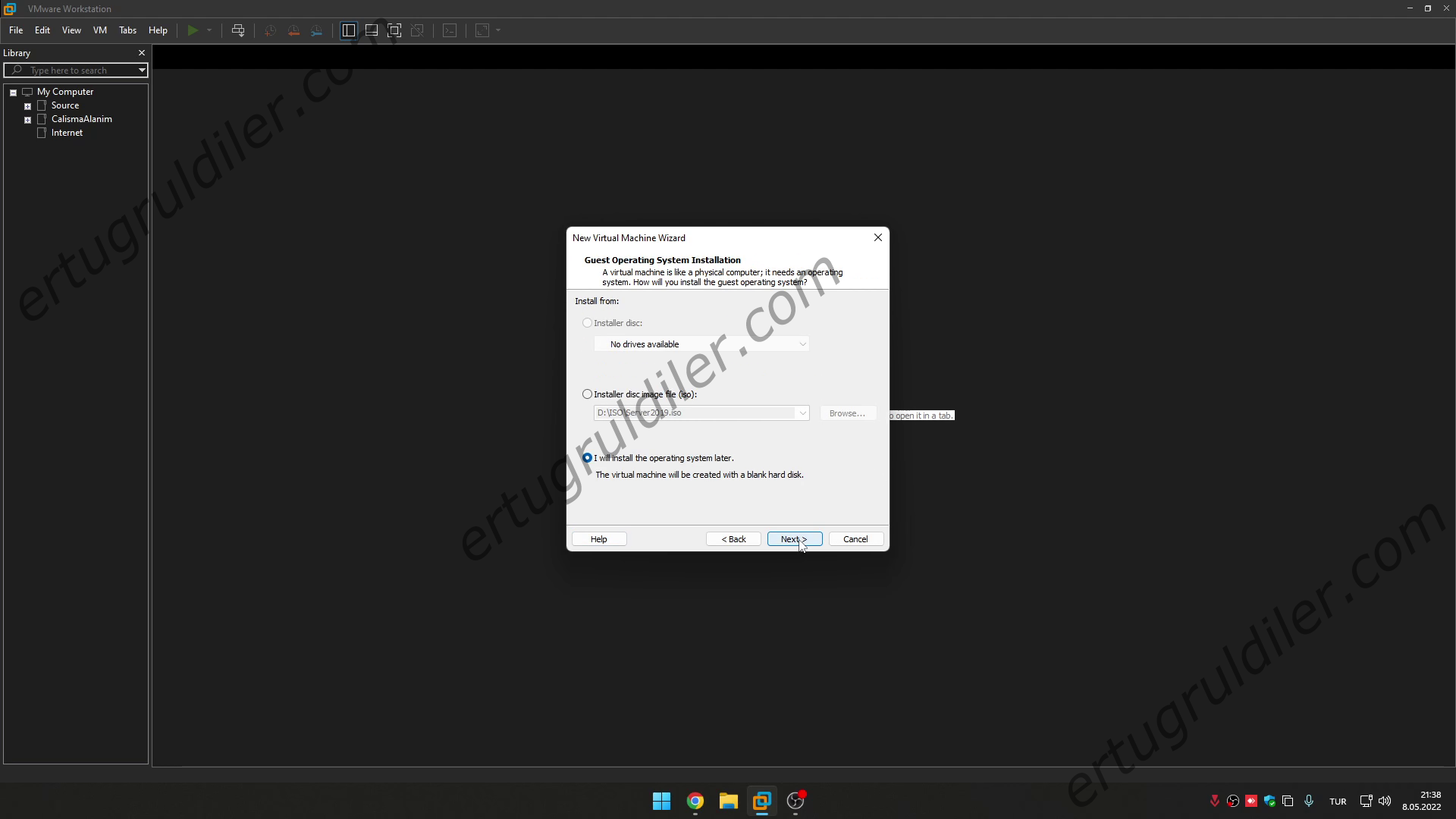
Bu aşamada kurulum için bizden hangi kaynağı kullanacağımızı soruyor ben bu aşamada daha sonra göstereceğim için “I will Install the operating system later.” seçeneğini seçiyorum.
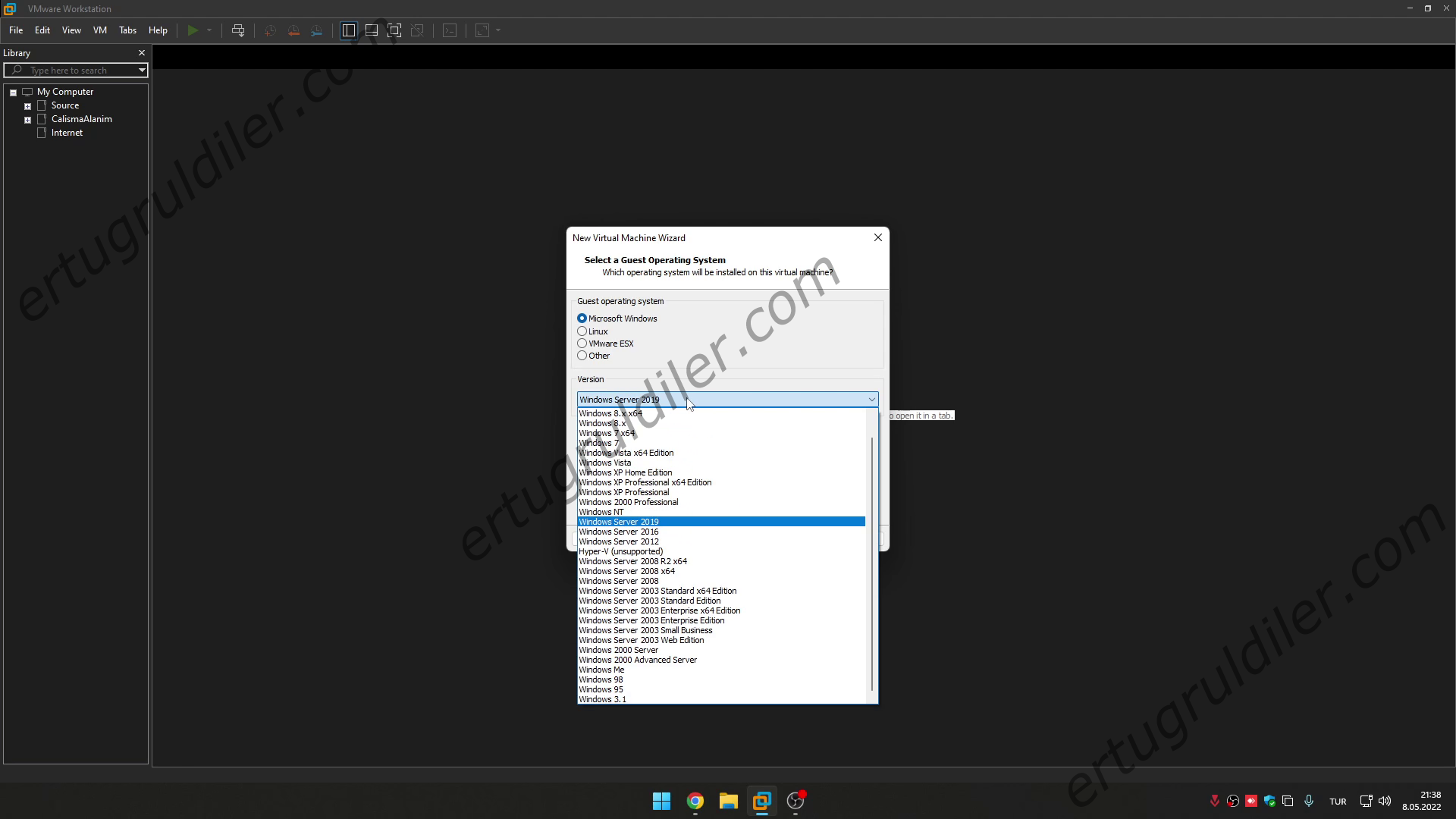
Hangi türde bir işletim sistemi kuracağımızı bu aşamada soruyor. Ben Windows Server 2019 kuracağım için uygun seçenecekleri seçiyorum.
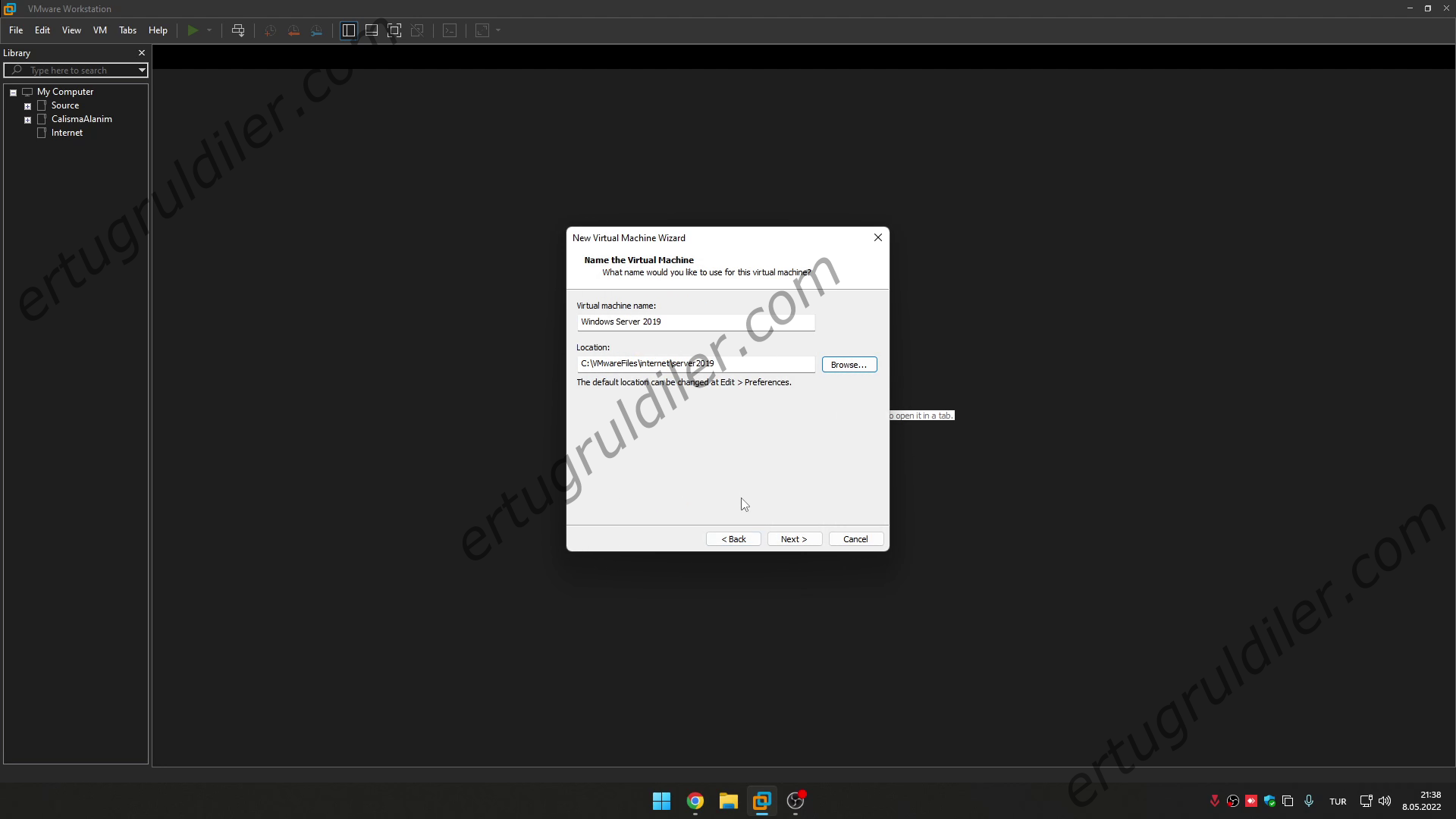
Sanal makinamıza vereceğimiz ismi ve sanal makinamızı fiziksel bilgisayarımızın hangi dosya konumunda olacağını seçiyoruz.
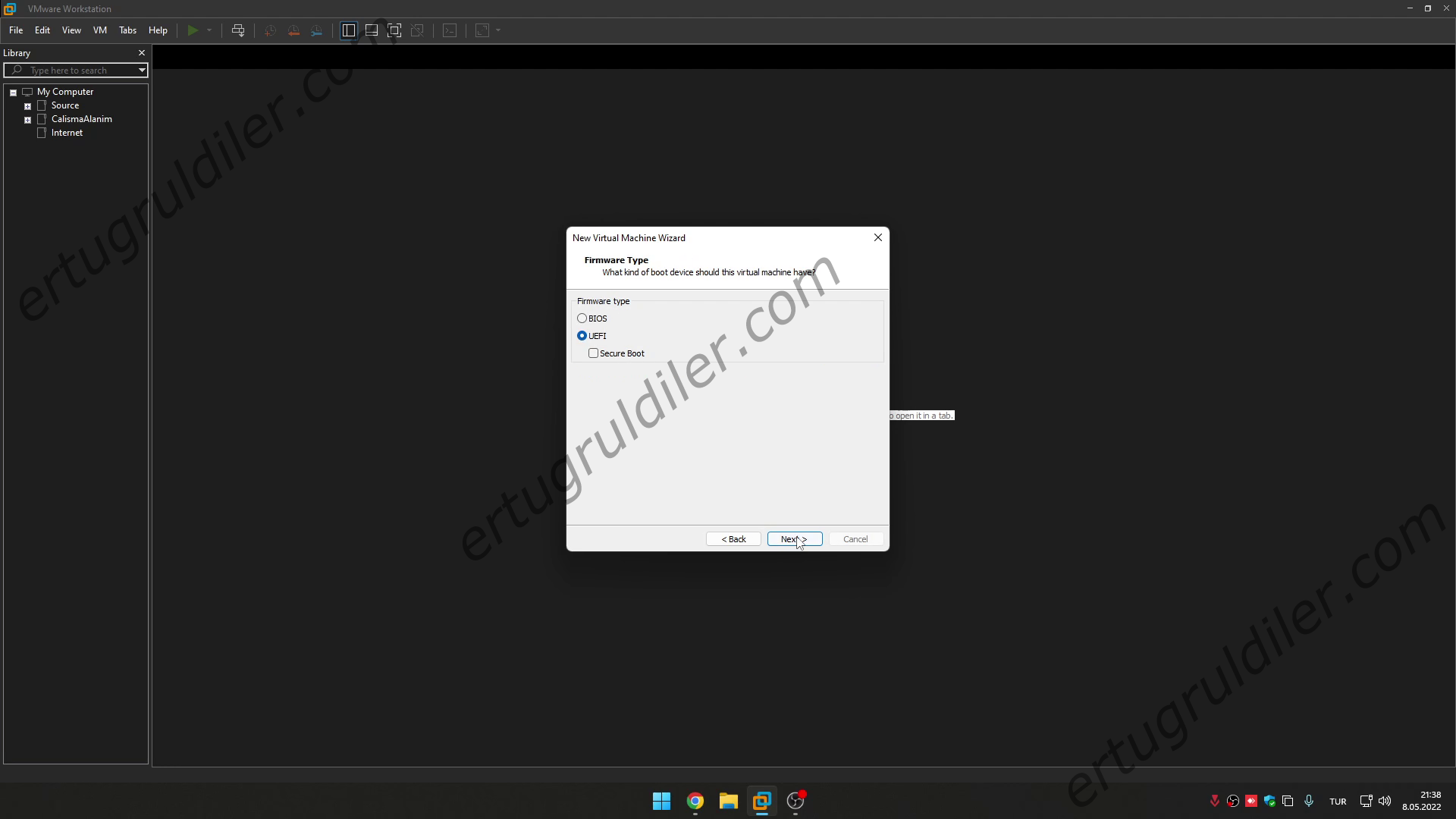
Bios ayarımızı ben UEFI olarak seçiyorum isterseniz Secure Boot aktif edebilirsiniz ben etmeden Next diyorum.
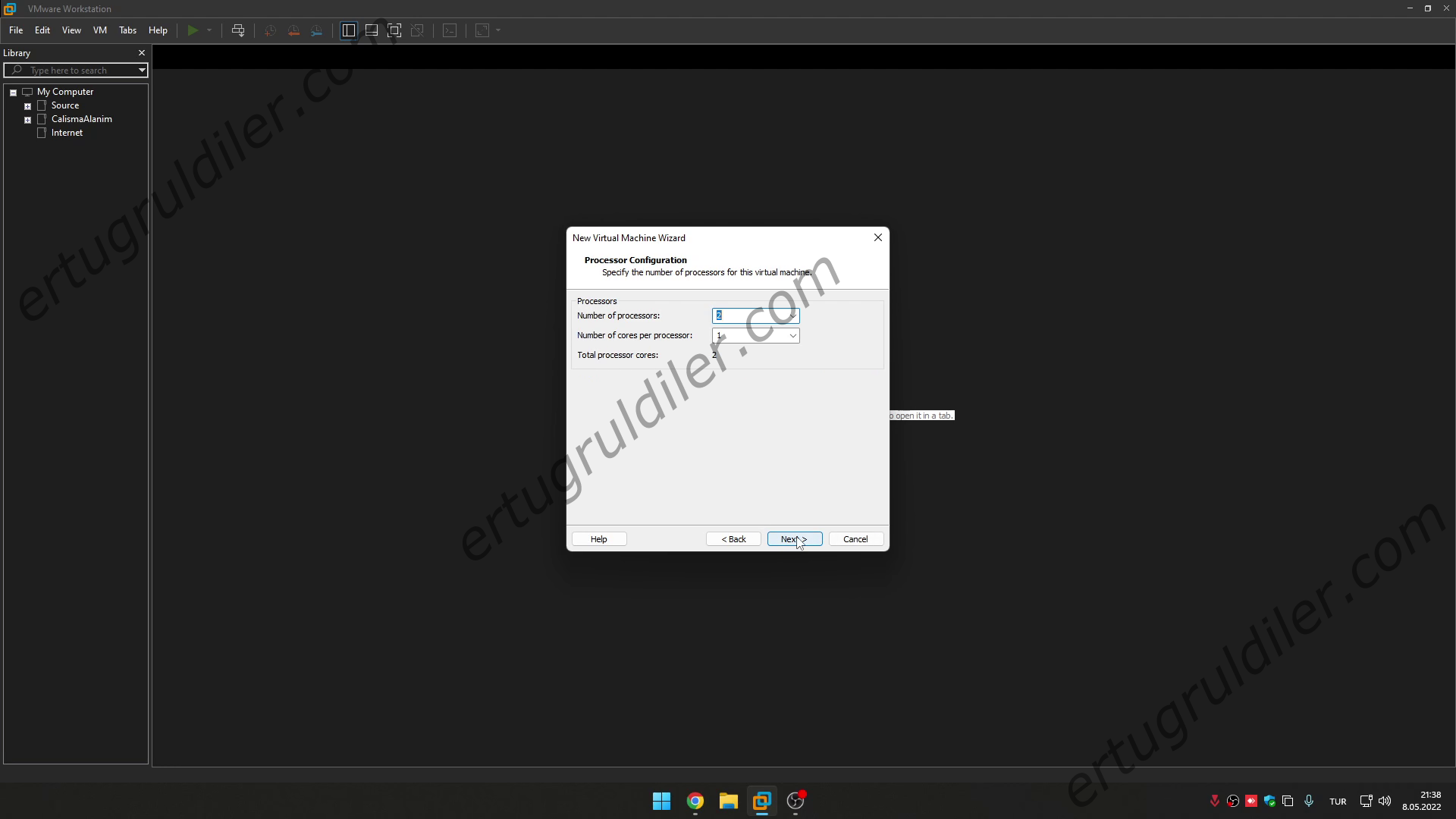
Sanal makinamızı işlemci kaynağı olarak nasıl bir konfigürasyon yapacağımızı bu aşamada belirliyoruz ben 2 işlemci ve bu işlemcilerde 1 çekirdek olarak şekilde seçiyorum.
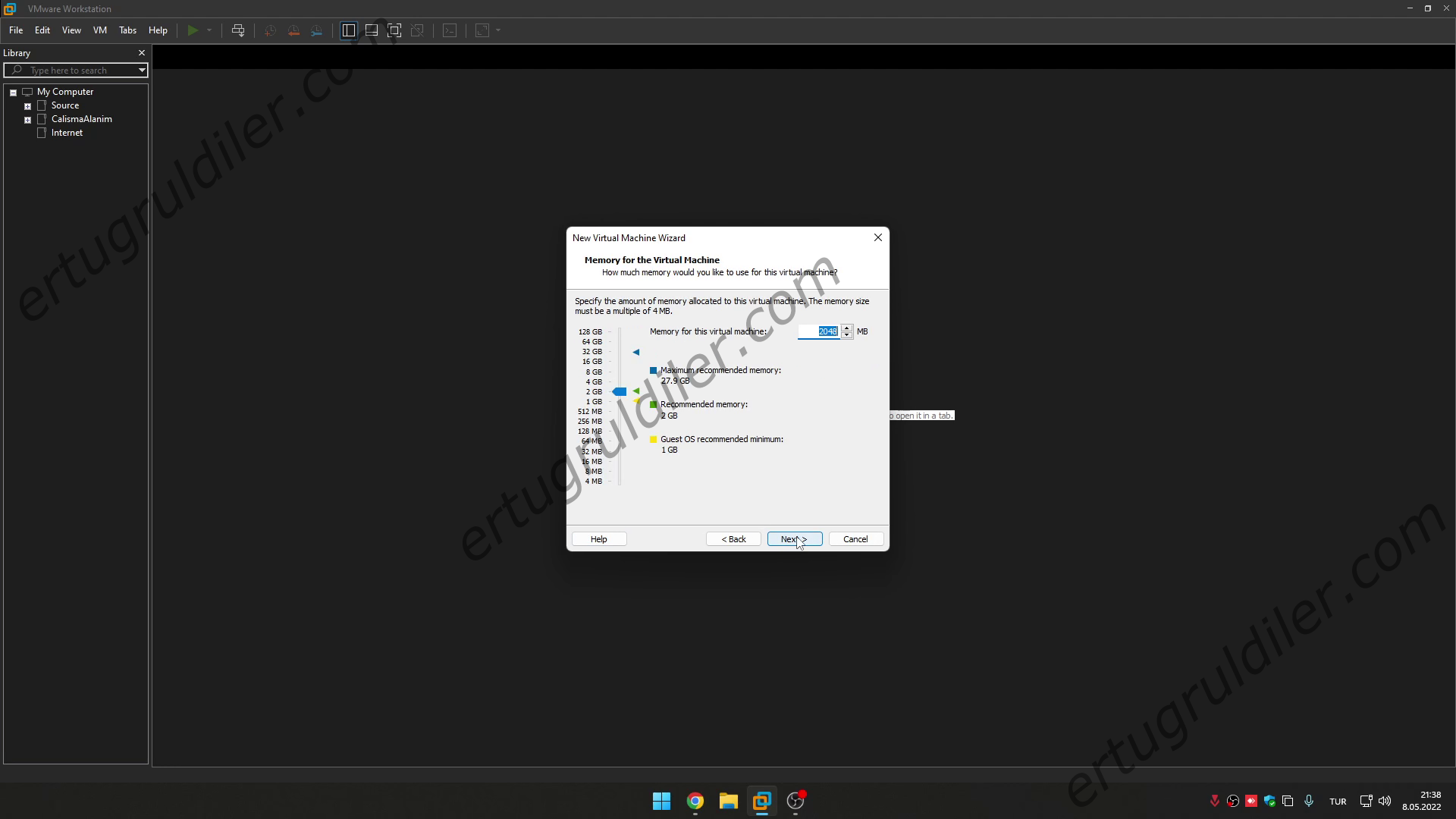
Ram olarak ne kadar bölüm vereceğimizi bu aşamada Megabyte olarak belirteceğiz teorik olarak istediğimiz gibi verebiliyoruz ama 1024’ün katları şeklinde vermemiz daha uygun olacaktır.
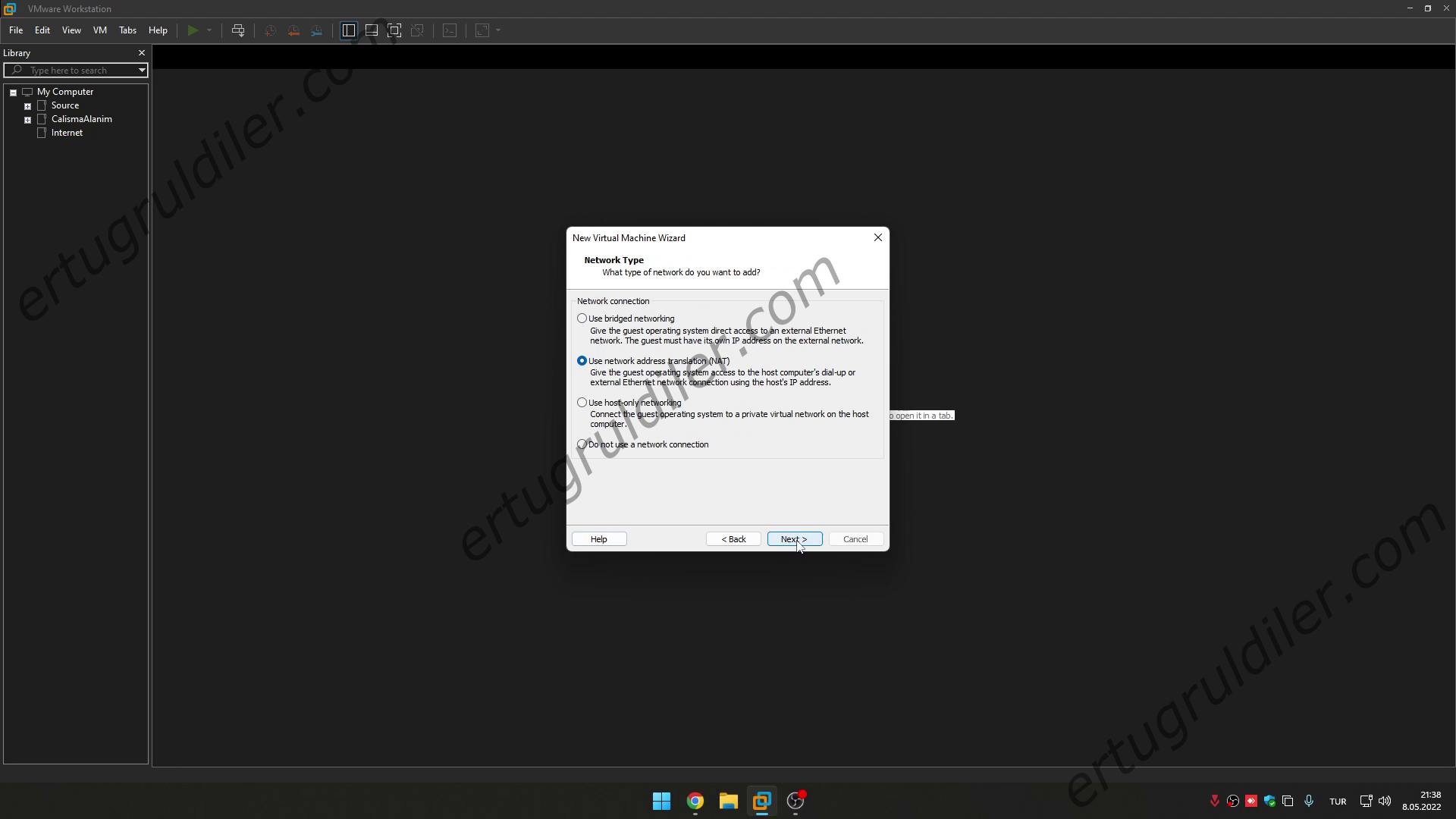
Network ayarlarımızı bu aşamada seçiyoruz “Use bridged networking” seçeğini seçersek fiziksel bilgisayarımızın dahil olduğu ağa sanal makinamızda bir köprü ile bağlanır “Use network address translation(NAT)” seçeneğini seçer isek sanal sunucumuz için farklı bir ağ oluşturmuş oluruz ben NAT seçeneğini seçiyorum ve Next diyorum.
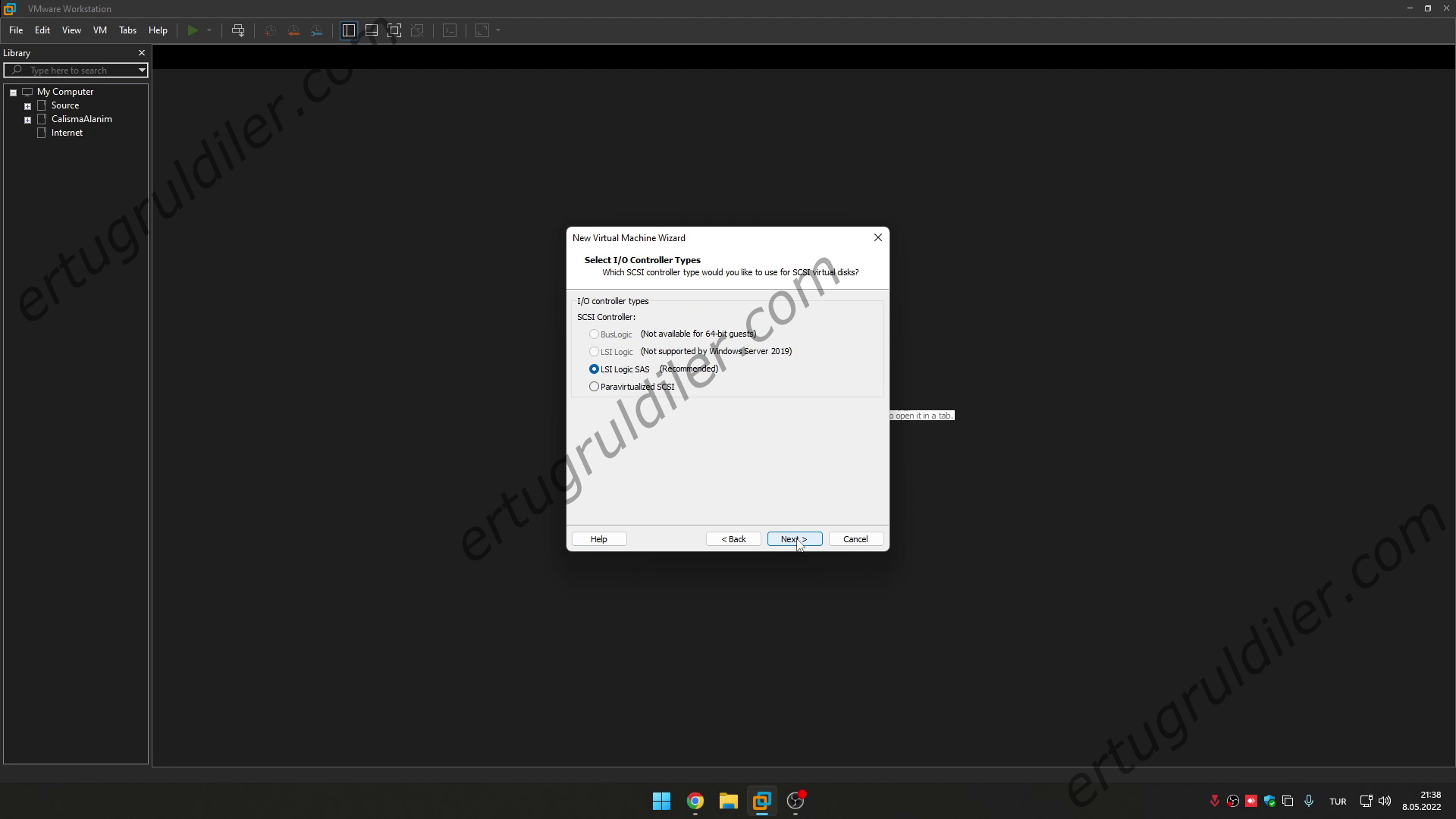
I/O controller “LSI Logic SAS” bende önerilen seçenek olduğu için bunu seçiyorum
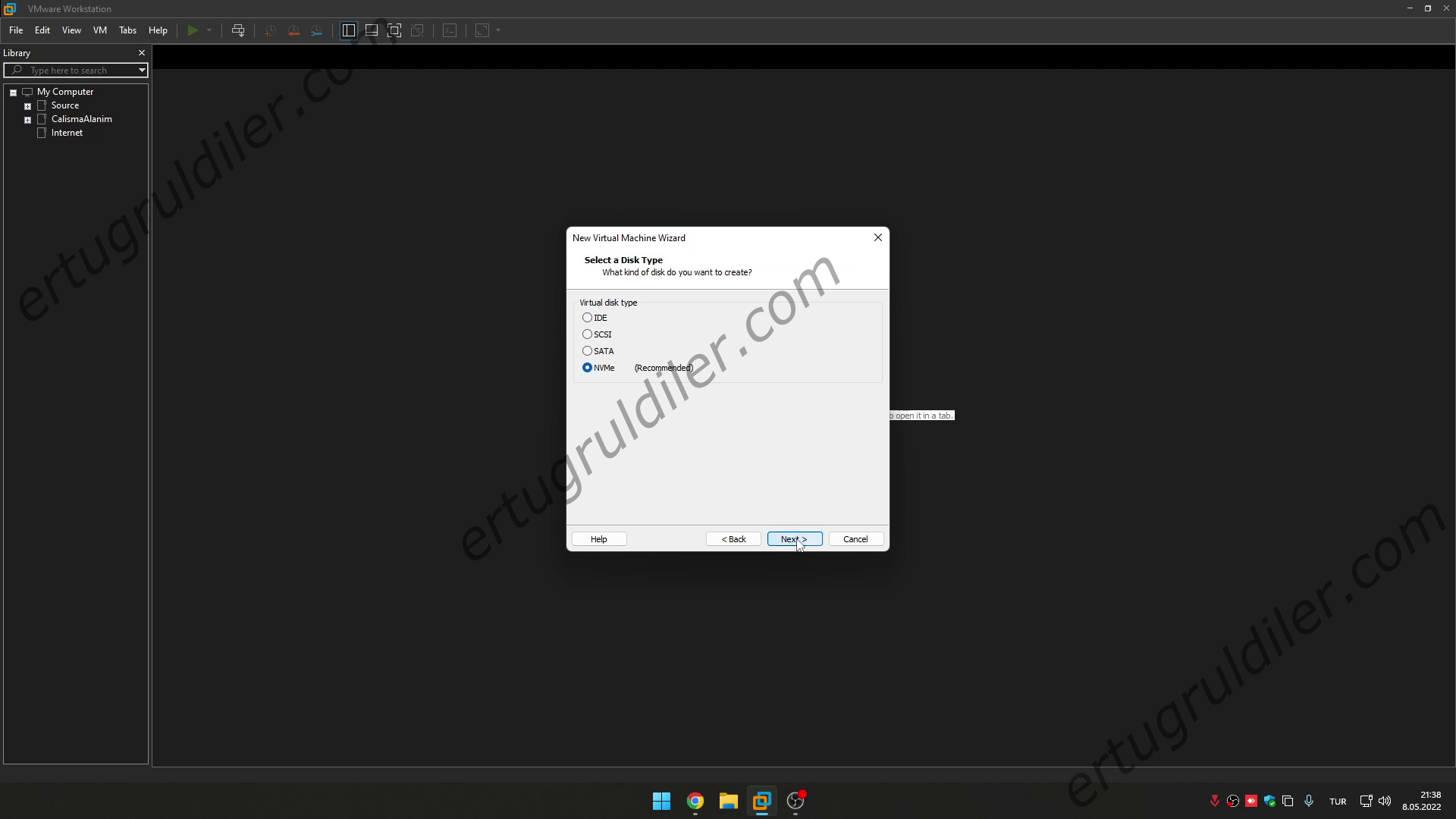
Fiziksel makinamda NVMe disk kullandığım için bana önerilen NVMe türü diski seçmemi öneriyor sizde farklı bir türde disk var ise ona uygun olanı seçmelisiniz.
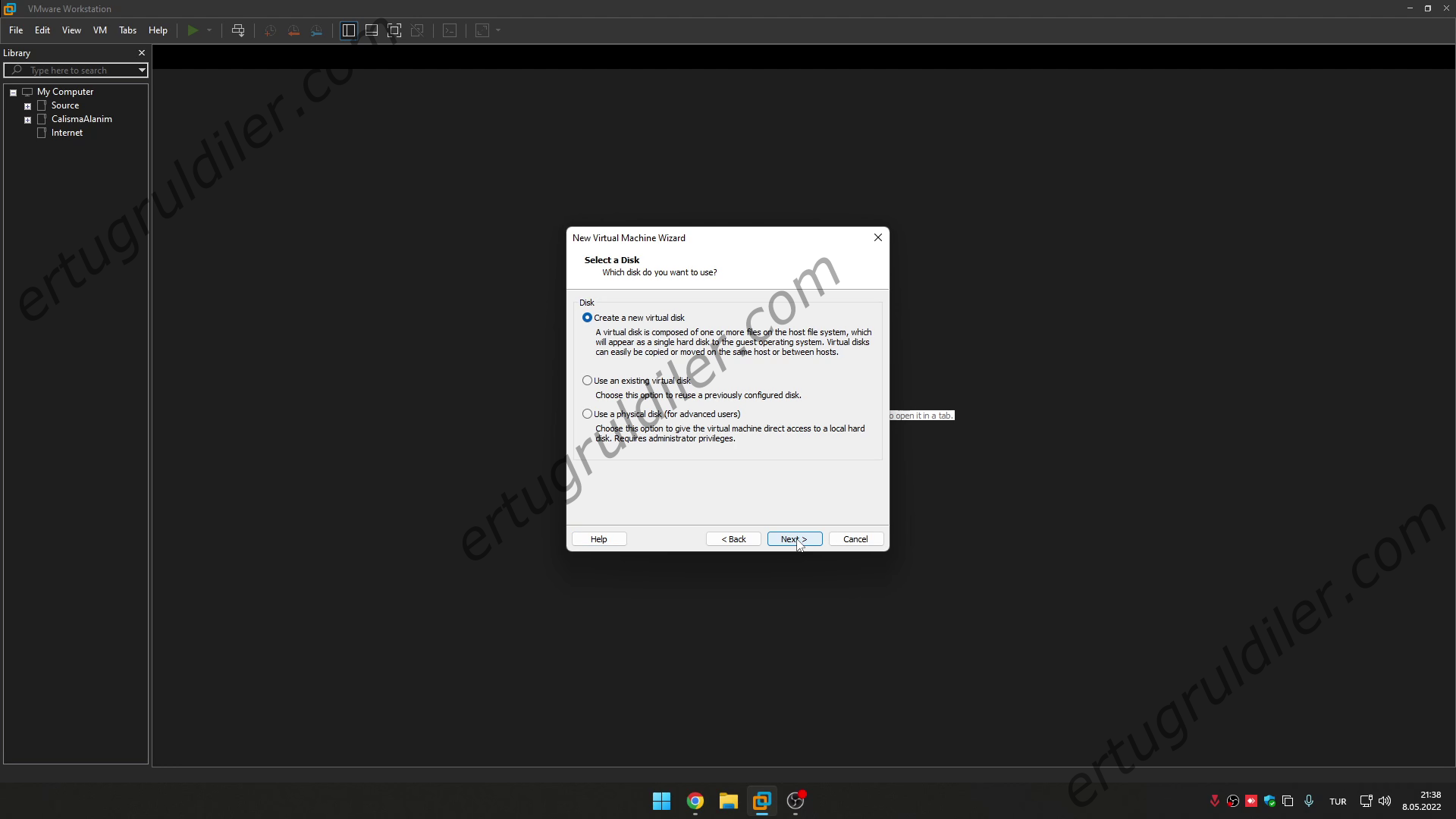
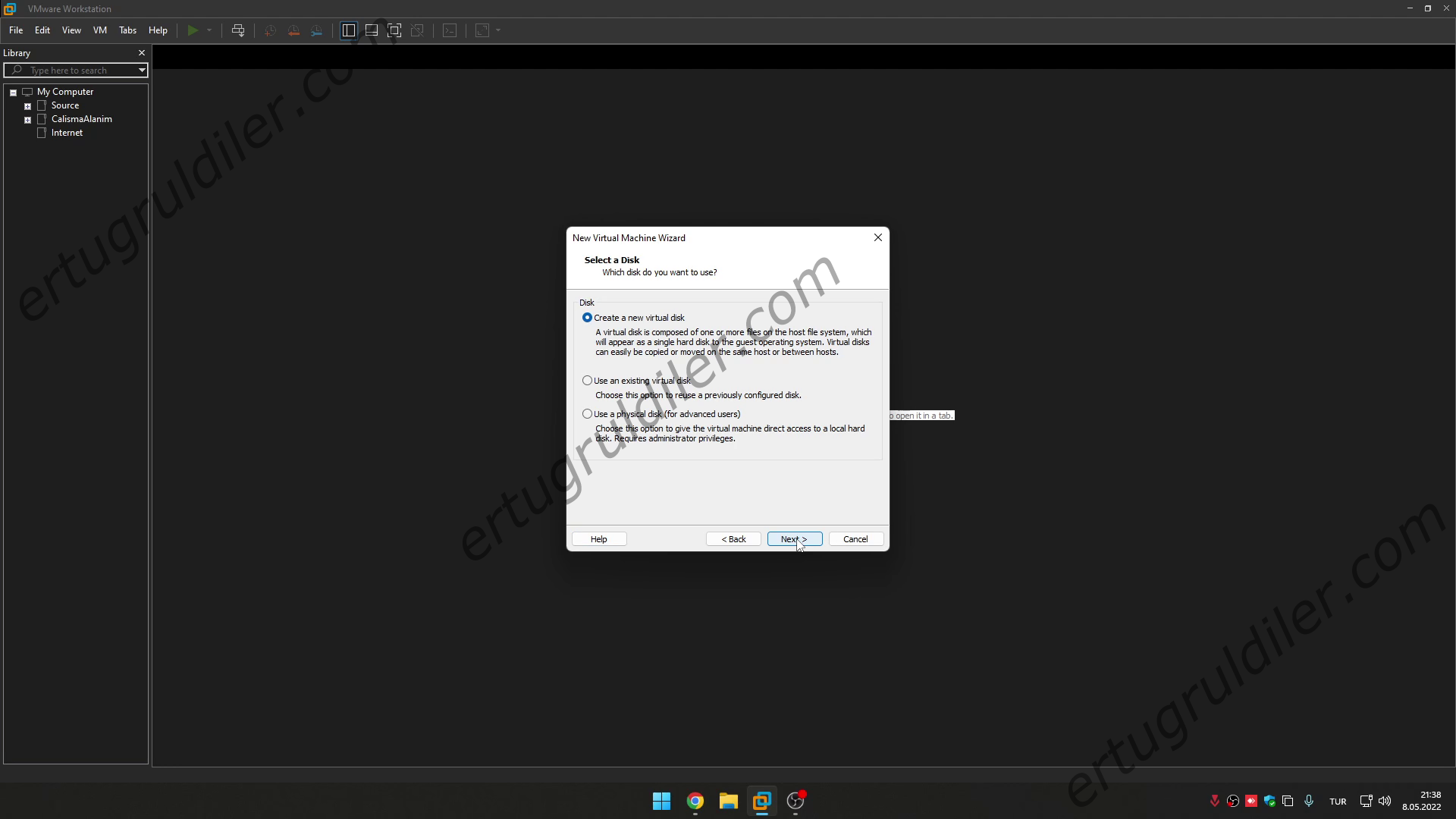
Ben “Create a new virtual disk” seçeneğini seçerek yeni bir disk oluşturuyorum
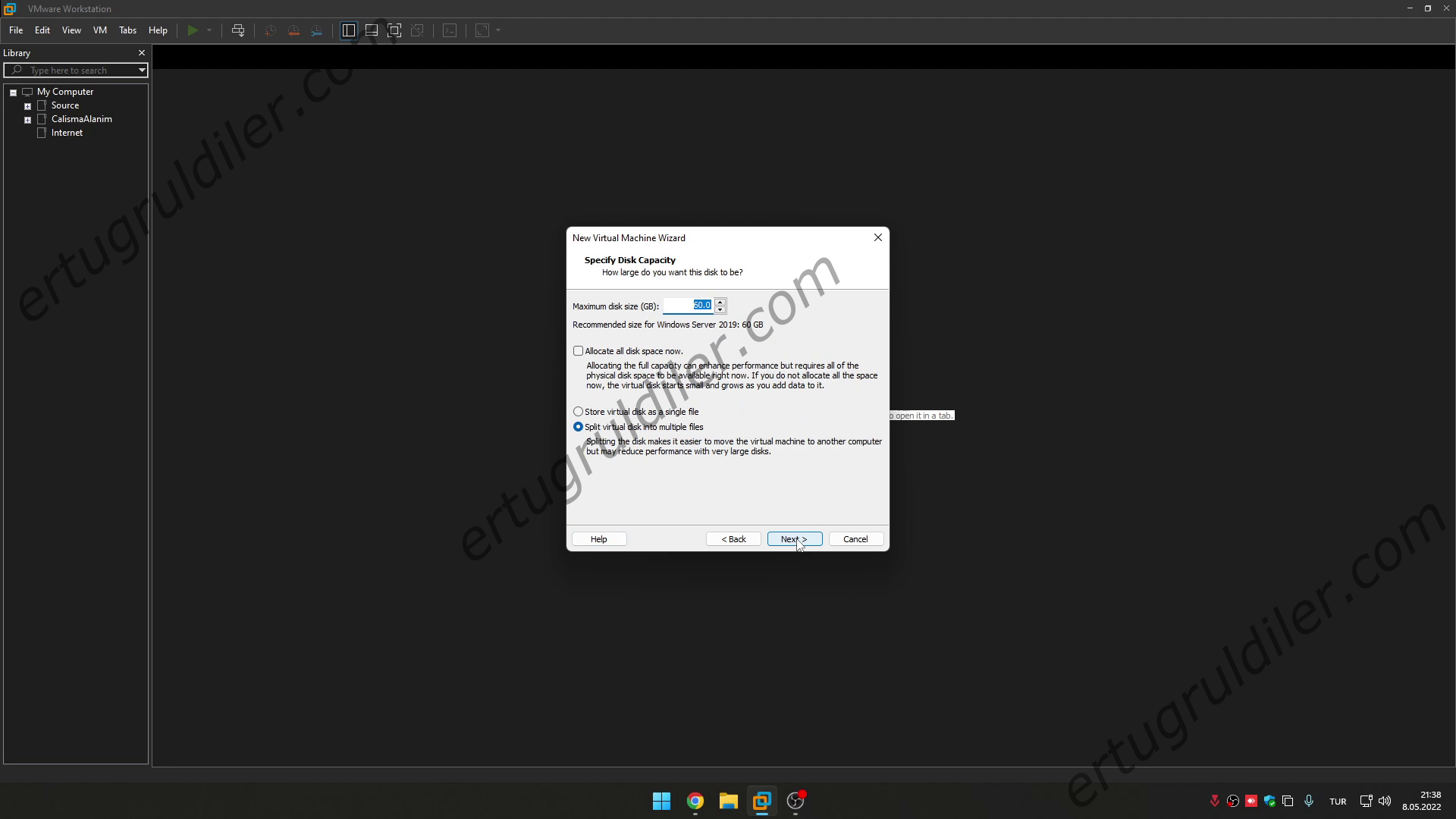
Diskimize vereceğimiz kapasiteyi GB cinsinden belirliyorum ben 60 GB olarak belirliyorum
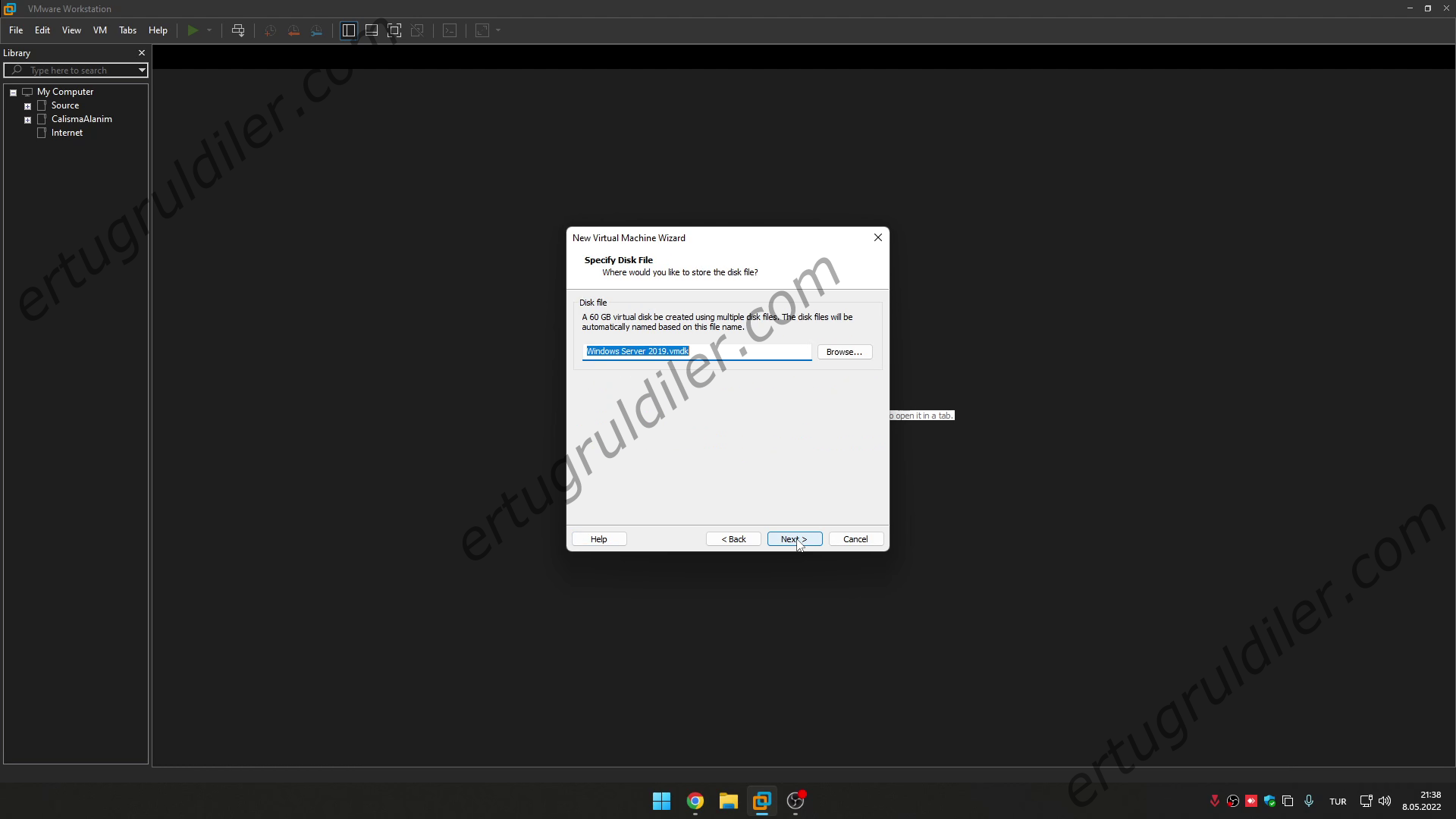
Disk dosyamızın kaydedileceği bölümü seçiyoruz farklı bir konum belirtilmediyse sanal sunucumuzun kurulacağı konumda bu disk dosyalarının oluştuğunu göreceksiniz.
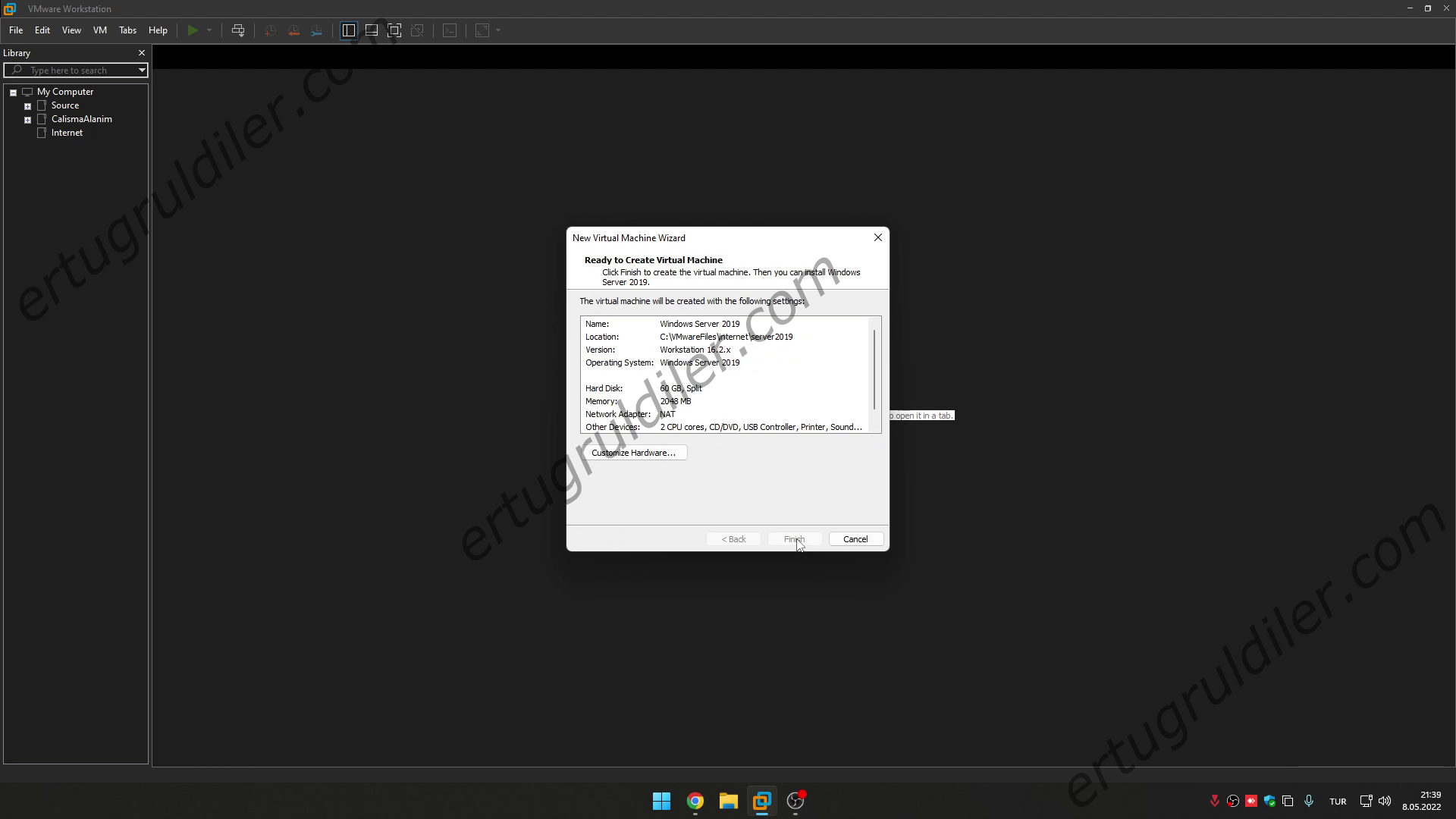
Son olarak yaptığımız tüm konfigürasyon bu aşamada tekrar gösteriliyor ve Finish diyerek işlemi tamamlıyorum.
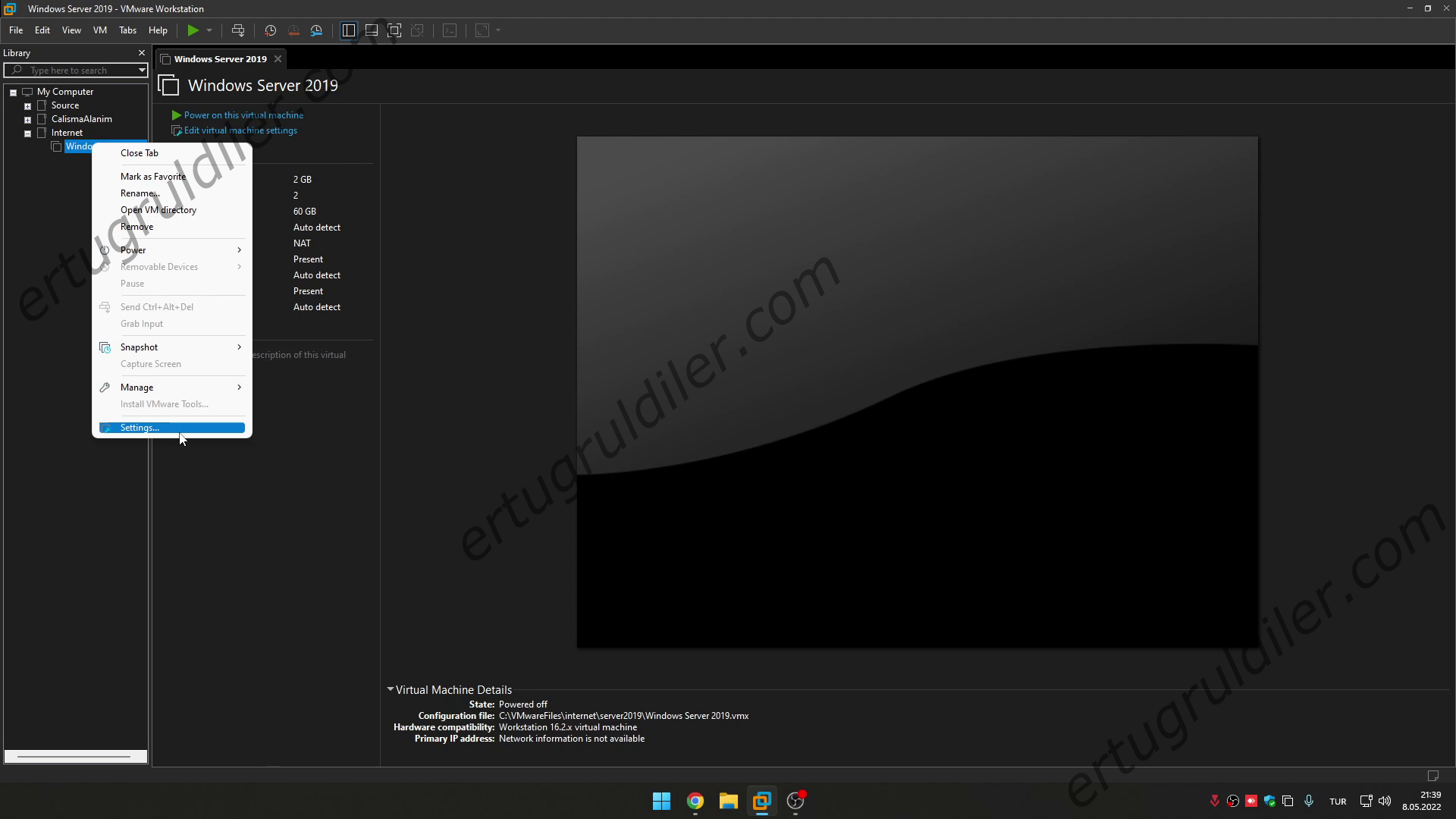
Yeni oluşturduğum sanal sunucuma sağ tıklıyor ve Settings seçeneğini seçiyorum.
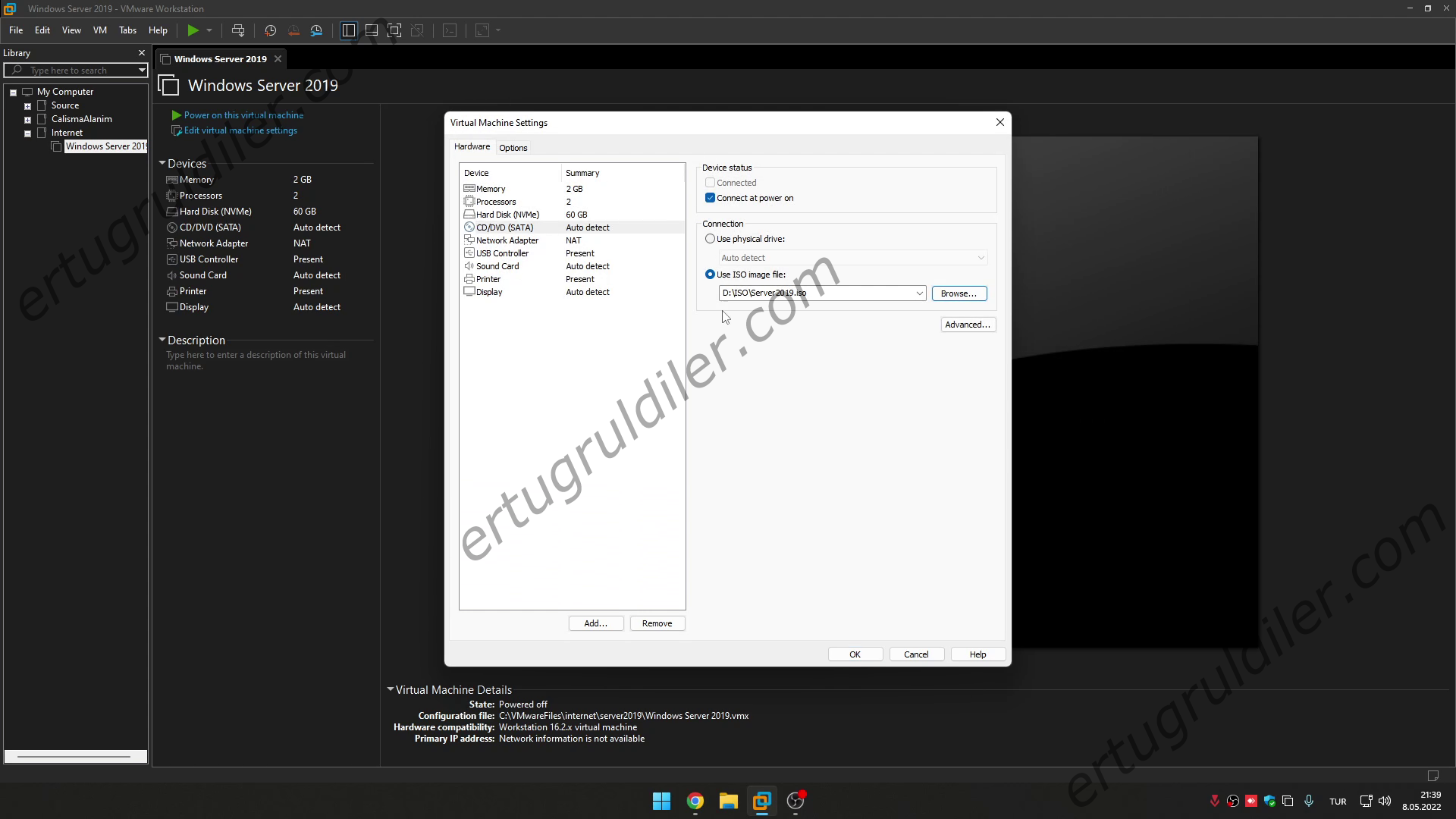
CD/DVD seçeneğini seçerek sanal sunucumuza kurulumunu yapacağımız Windows Server 2019 iso dosyasını ilgili bölümden seçerek gösteriyorum ve OK butonuna tıklıyorum.
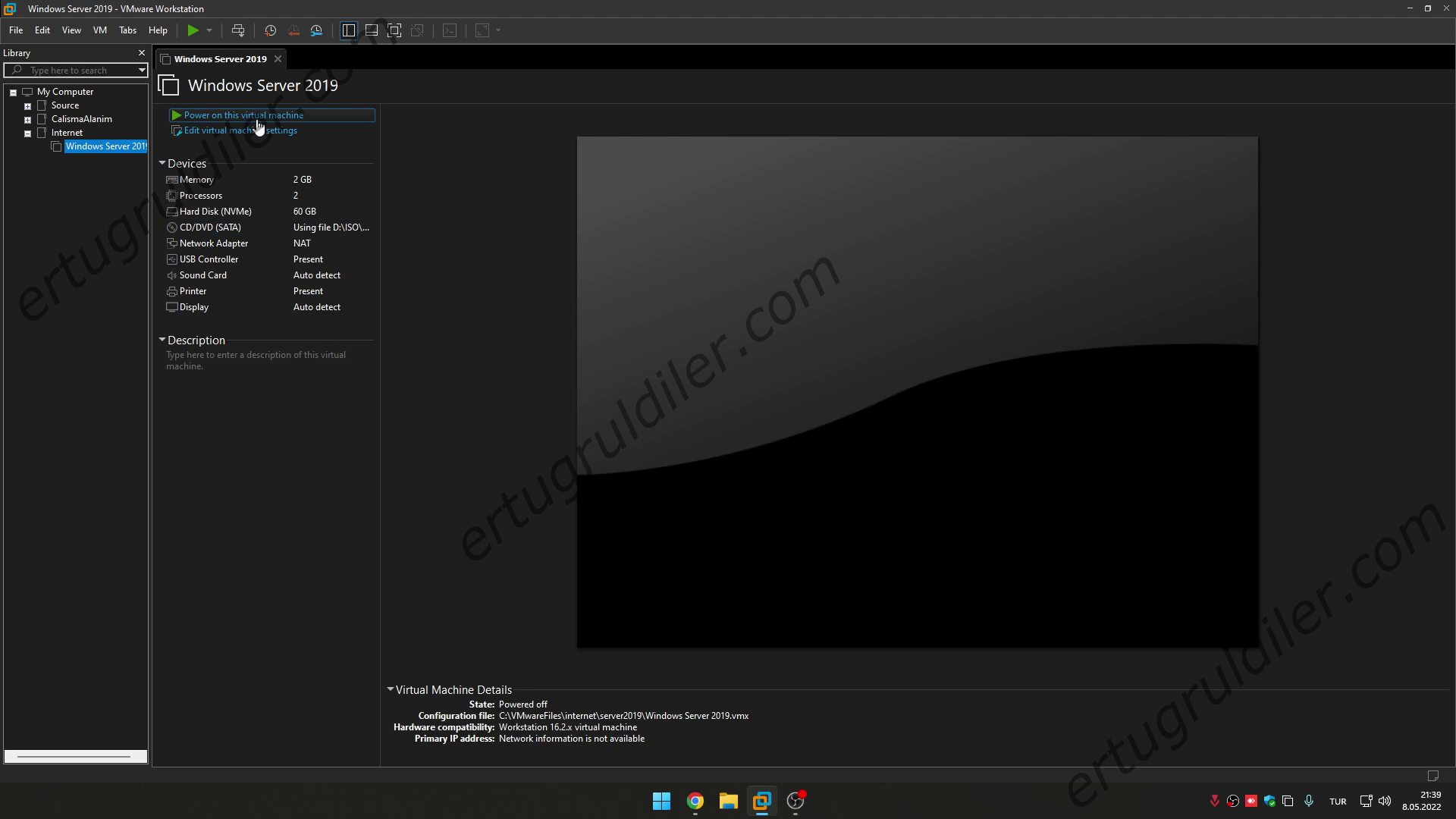
Bu aşamada sunucumuz açılmaya hazır hale geldi ve “Power on this virtual machine” bölümüne tıklayıp sunucumu başlatıyorum.
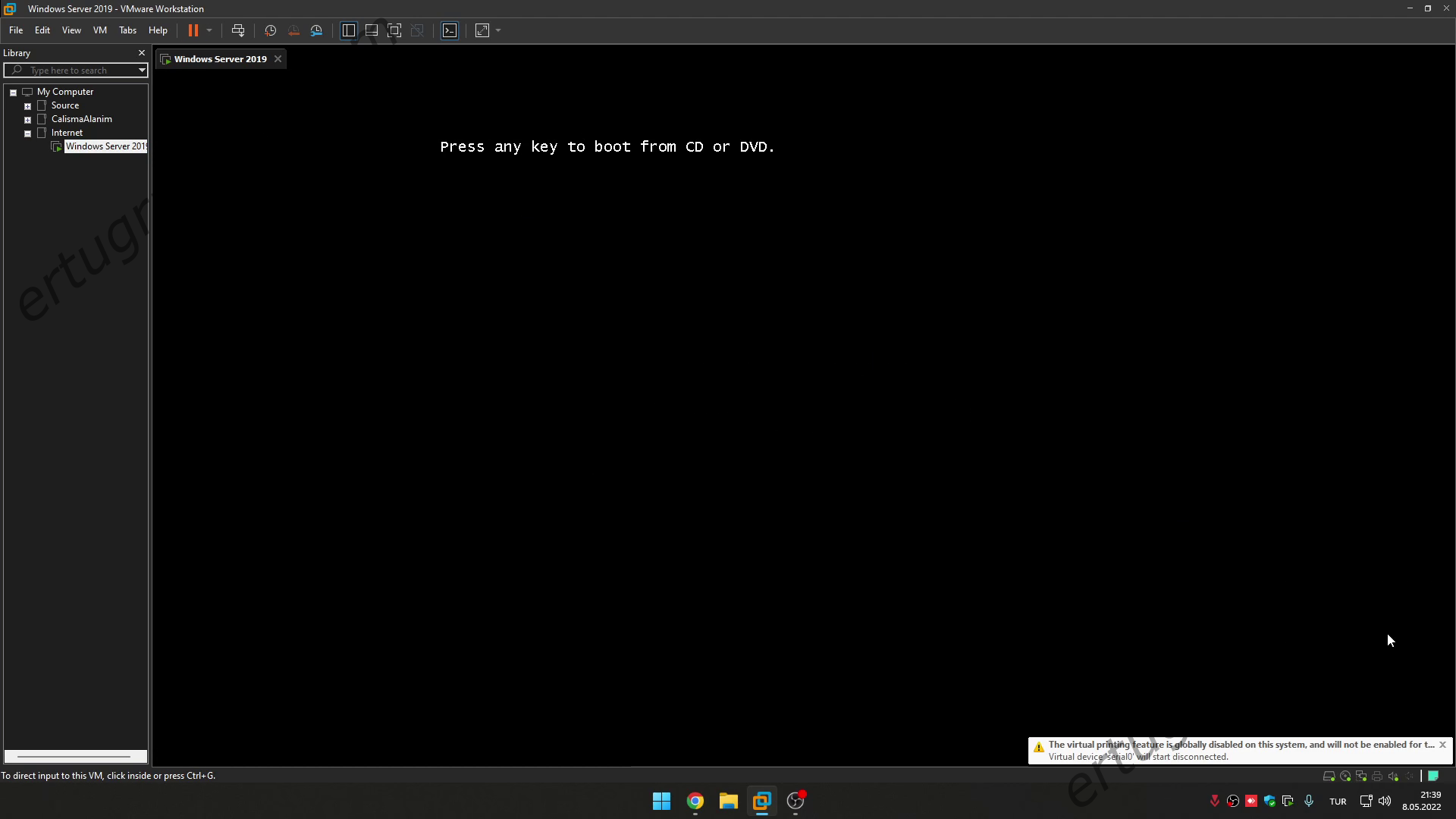
iso dosyamı boot edebilmek için bir tuşa basmamı belirten ekran geldi ve klavyemden herhangi bir tuşa basıyorum.
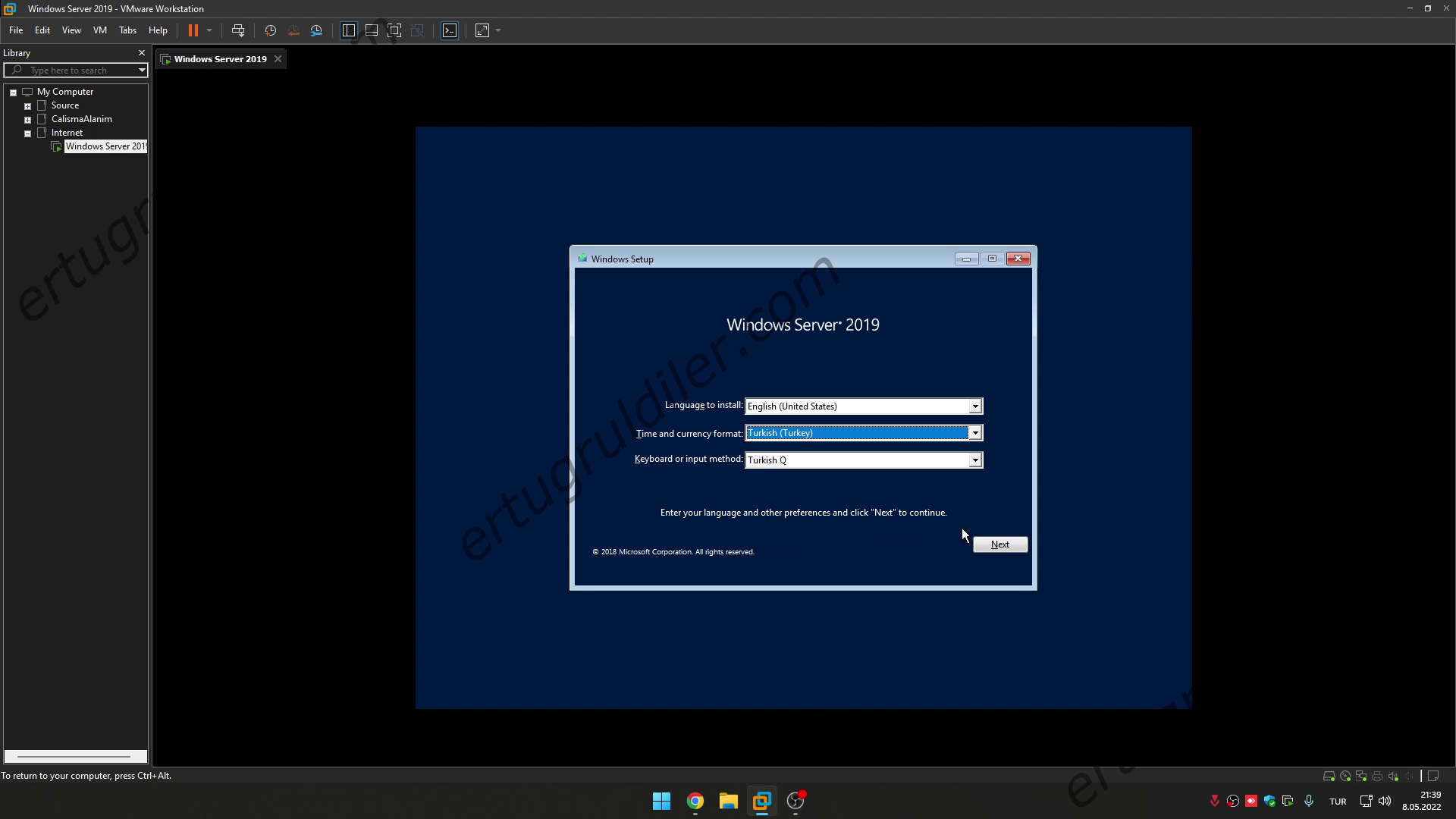
Dil ve bölge ayalarını seçmem isteniyor bende bana uygun olarak seçimimi yapıyorum ve Next butonuna tıklıyorum.
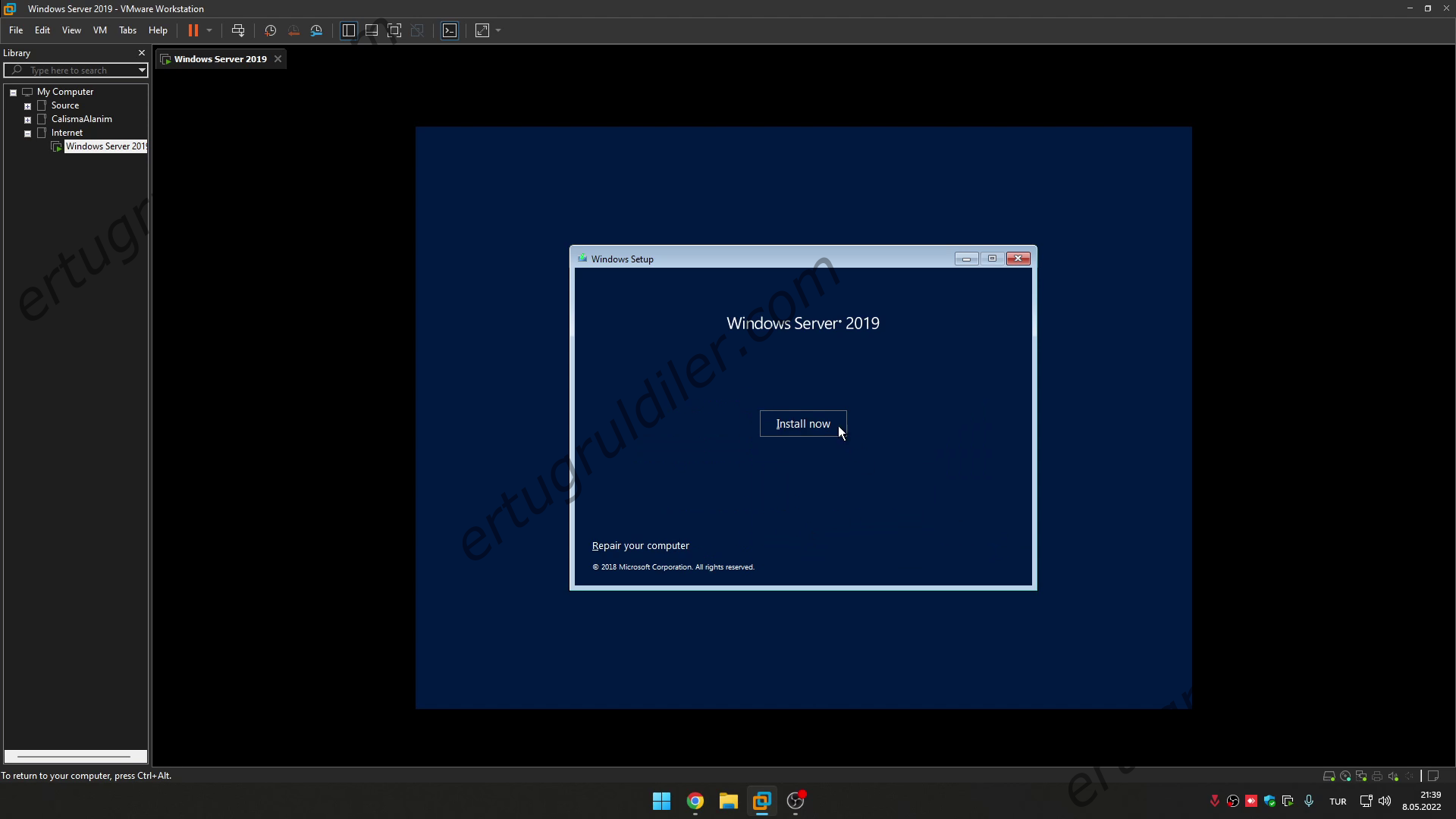
“Install now” seçeneğini seçiyoruz.
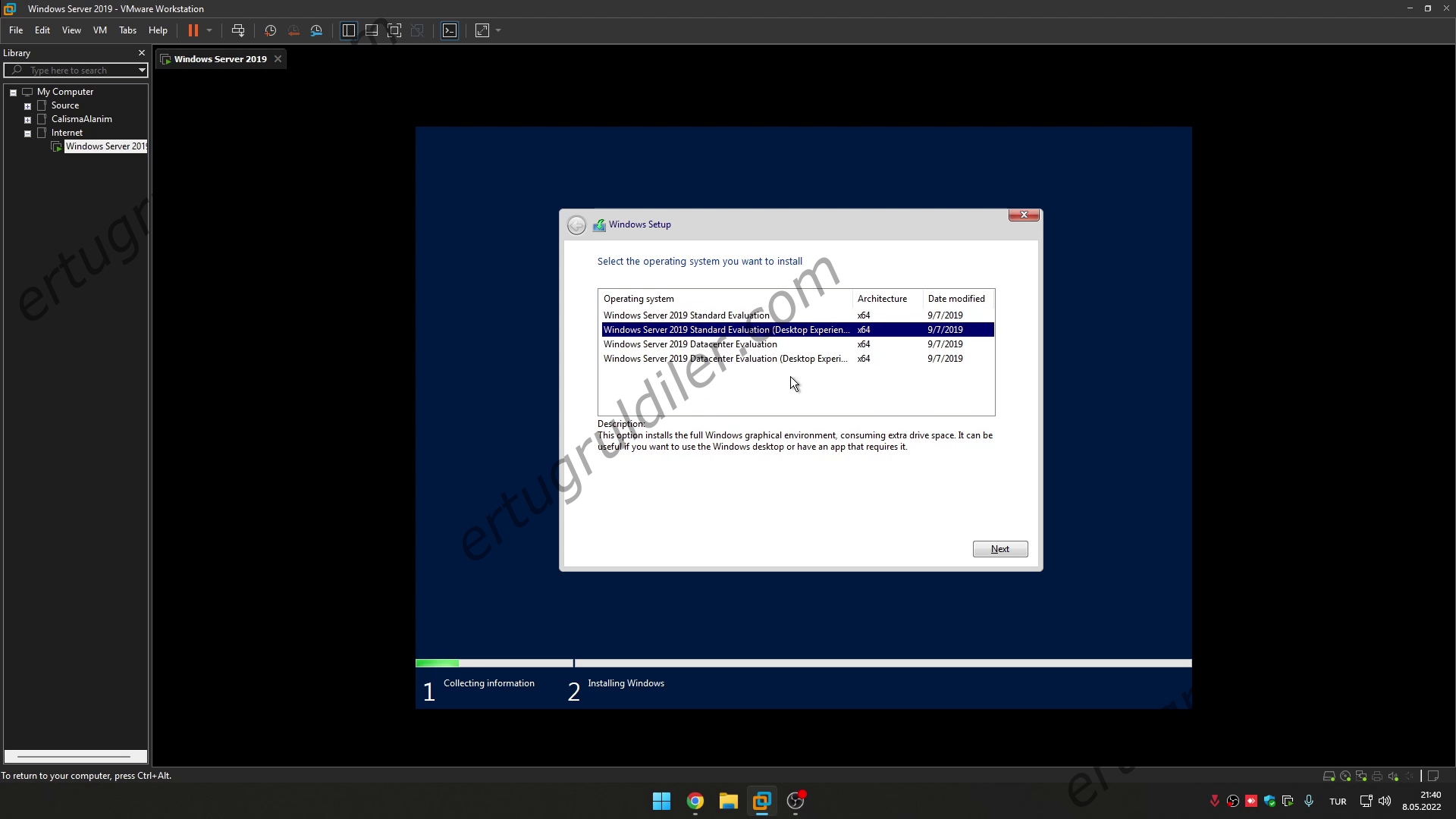
İşletim sisteminin hangi versiyonunun kurulacağını bu aşamada seçiyoruz ben standart versiyonun Grafiksel kullanıcı arayüzü olarak seçilde kurulumu sürdüreceğim size en uygun olan seçeneği seçip Next butonuna tıklıyoruz.
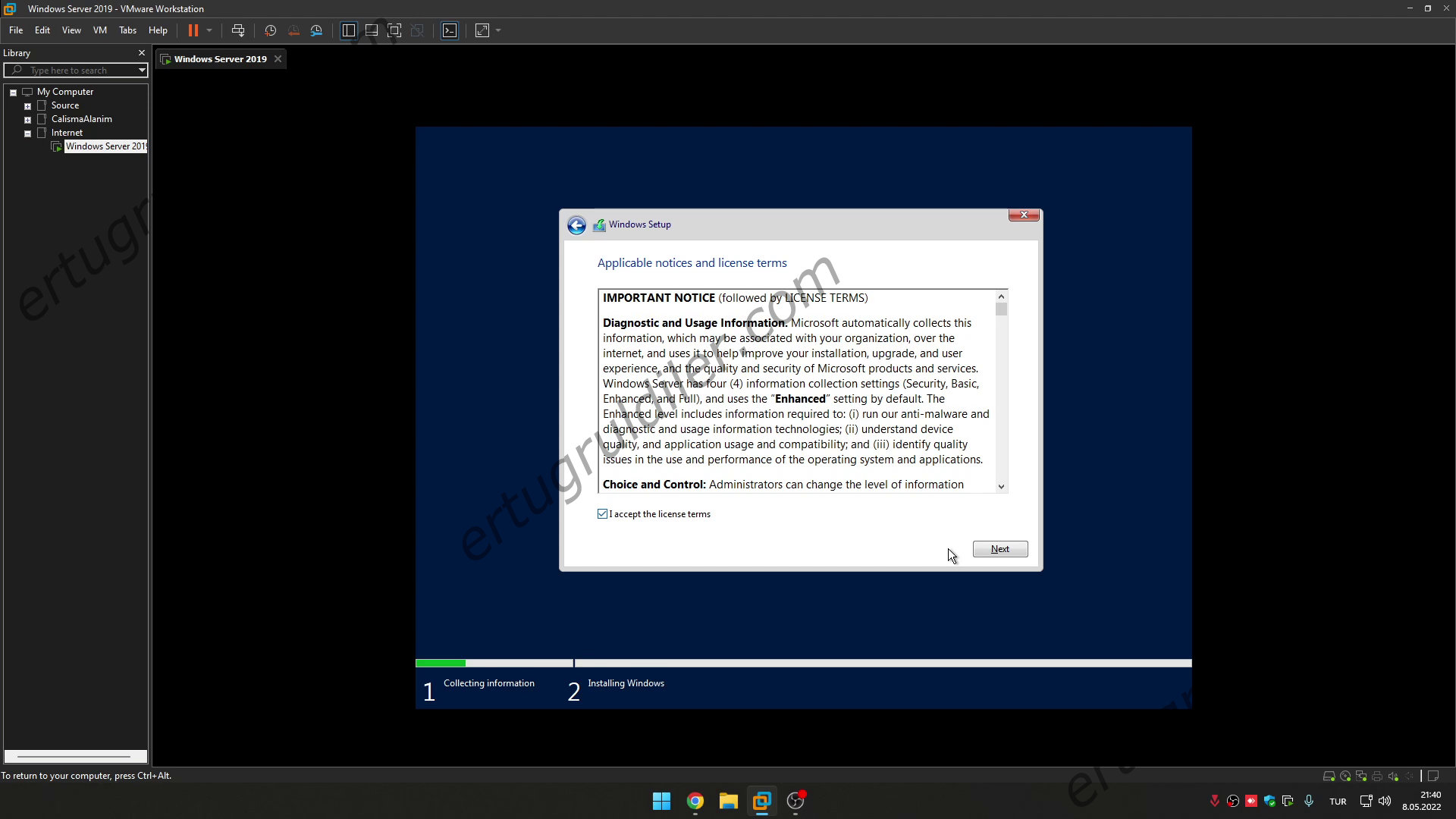
Lisans sözleşmesini kabul edip Next butonuna tıklıyoruz.
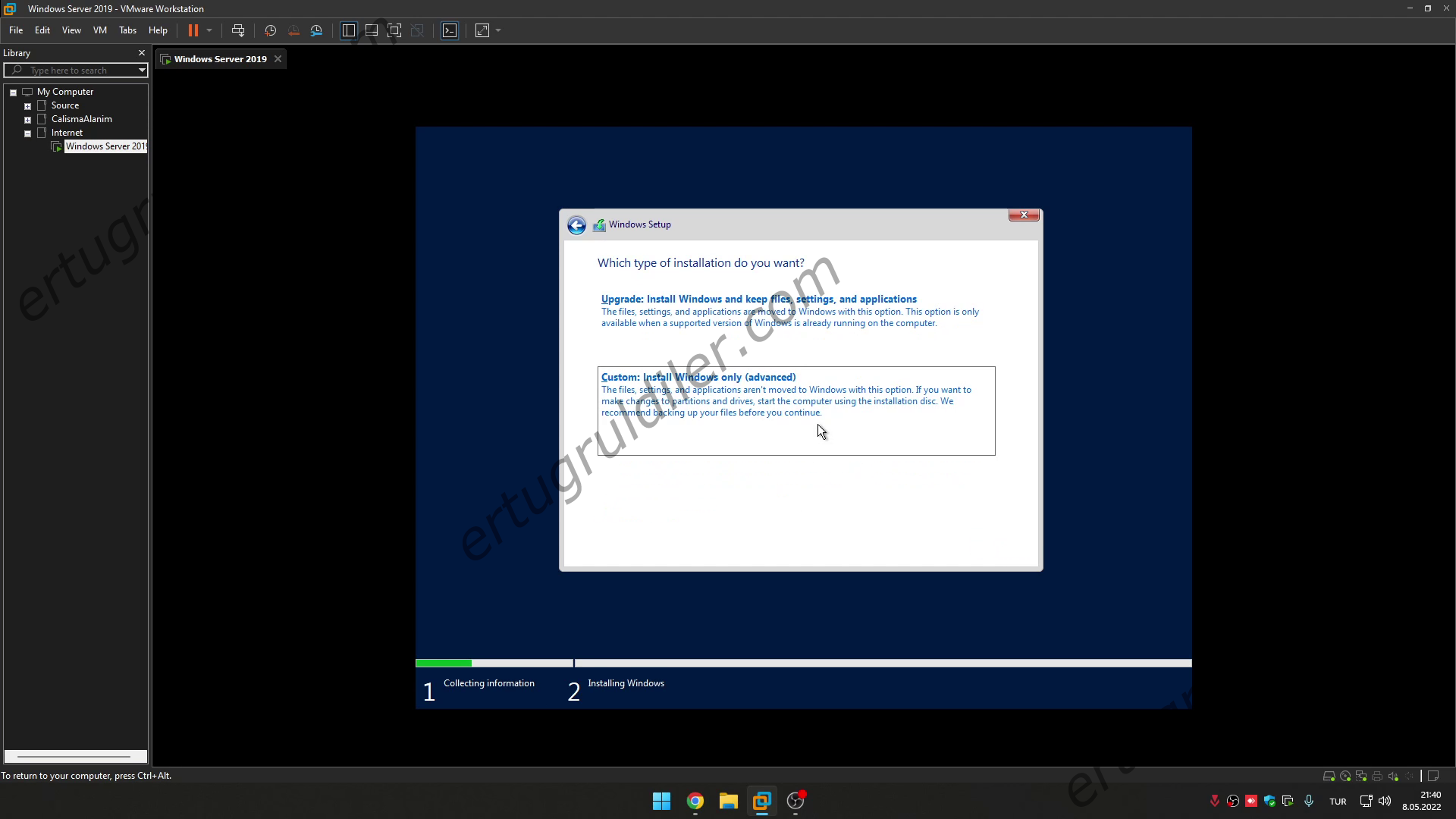
Bir yükseltme yapmacağımız yeni bir kurulum yapacağımız için Custom Install Windows only seçeneğini seçiyorum.
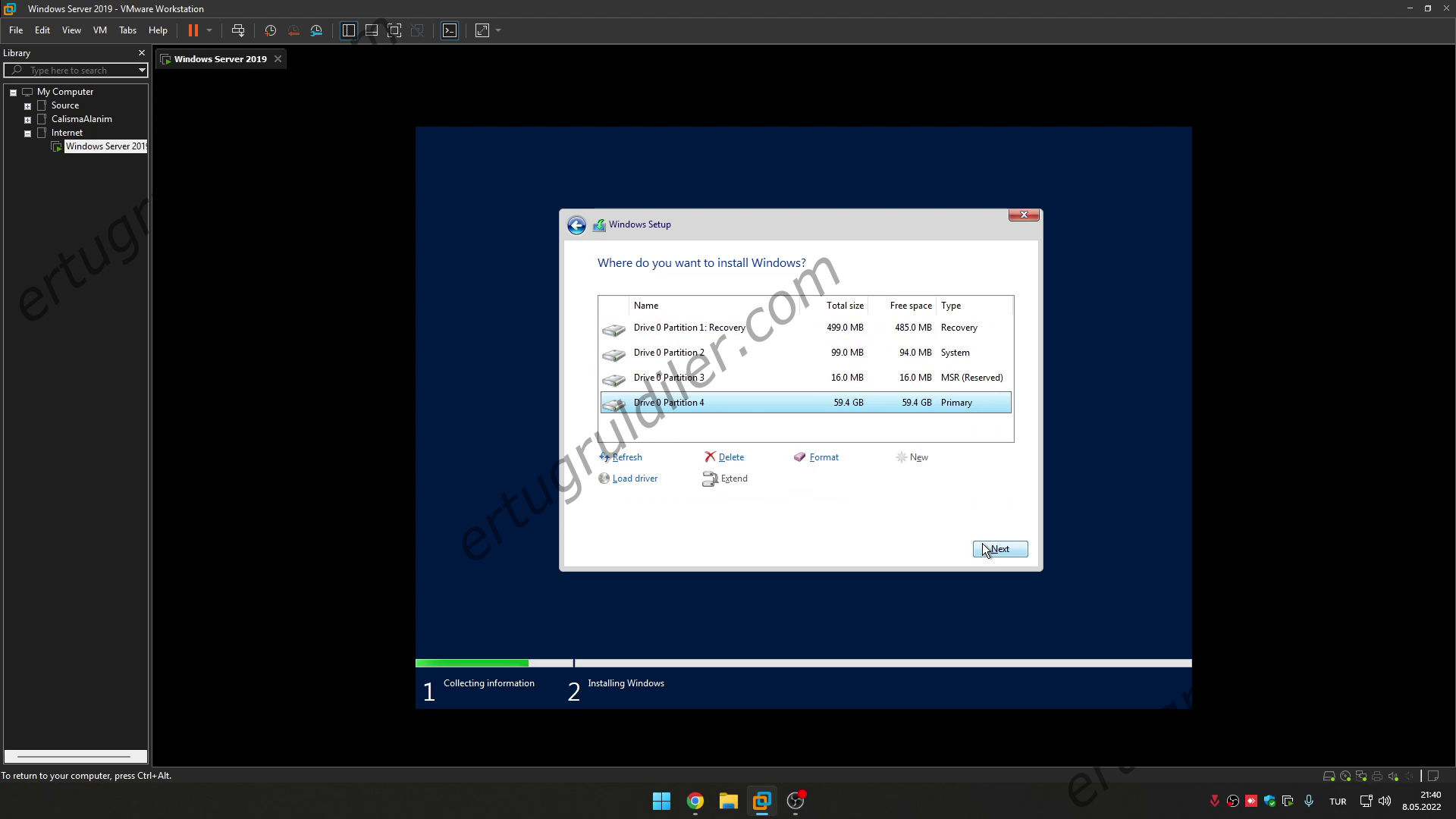
diskimizi seçip New seçeneğini seçtiğimiz de Windows Server 2019 için gerekli disk bölümleri oluşturulacak ve sonrasında Next butonuna tıklıyoruz.
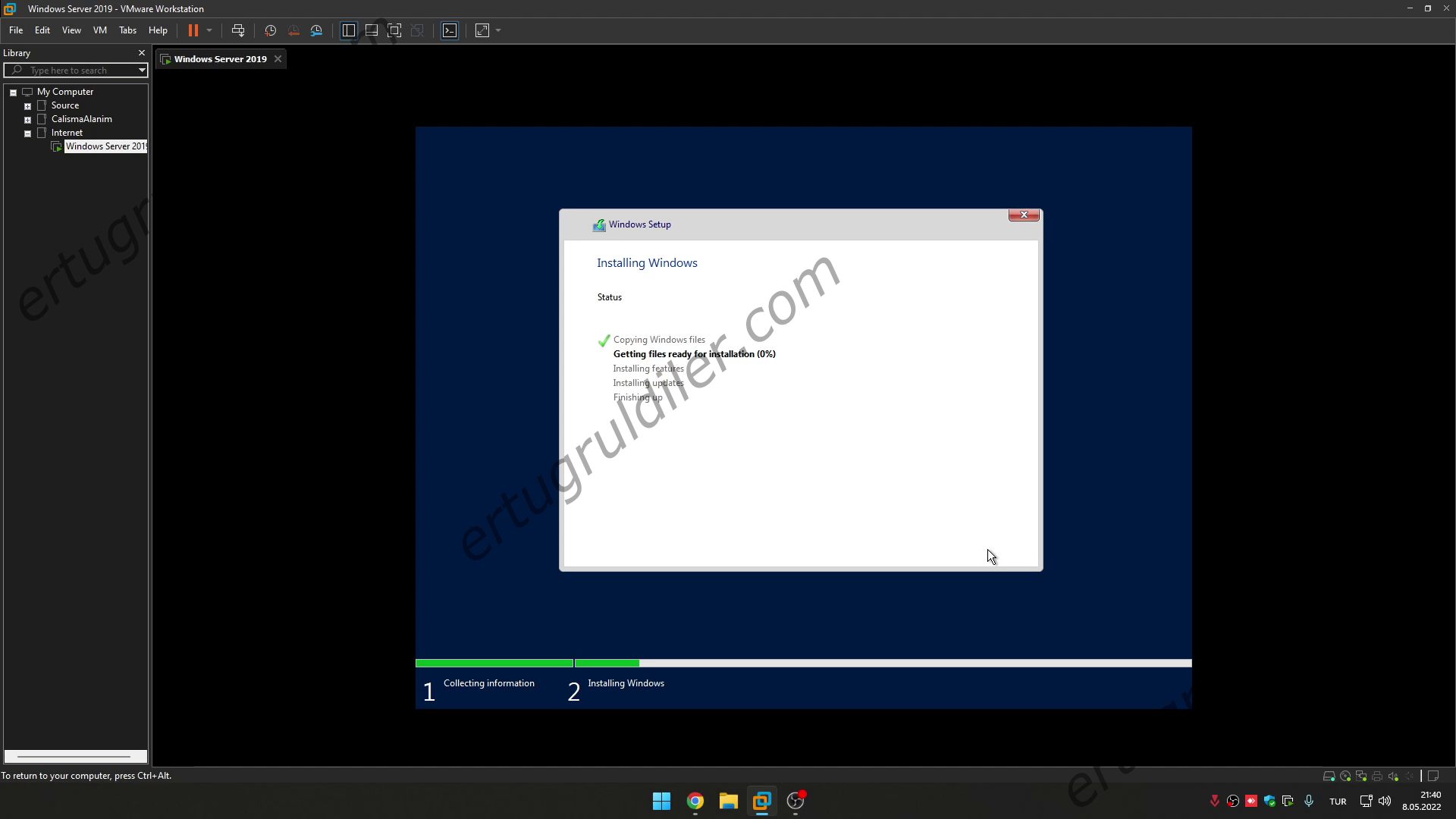
Bu aşamada kurulum dosları kopyalıyor.
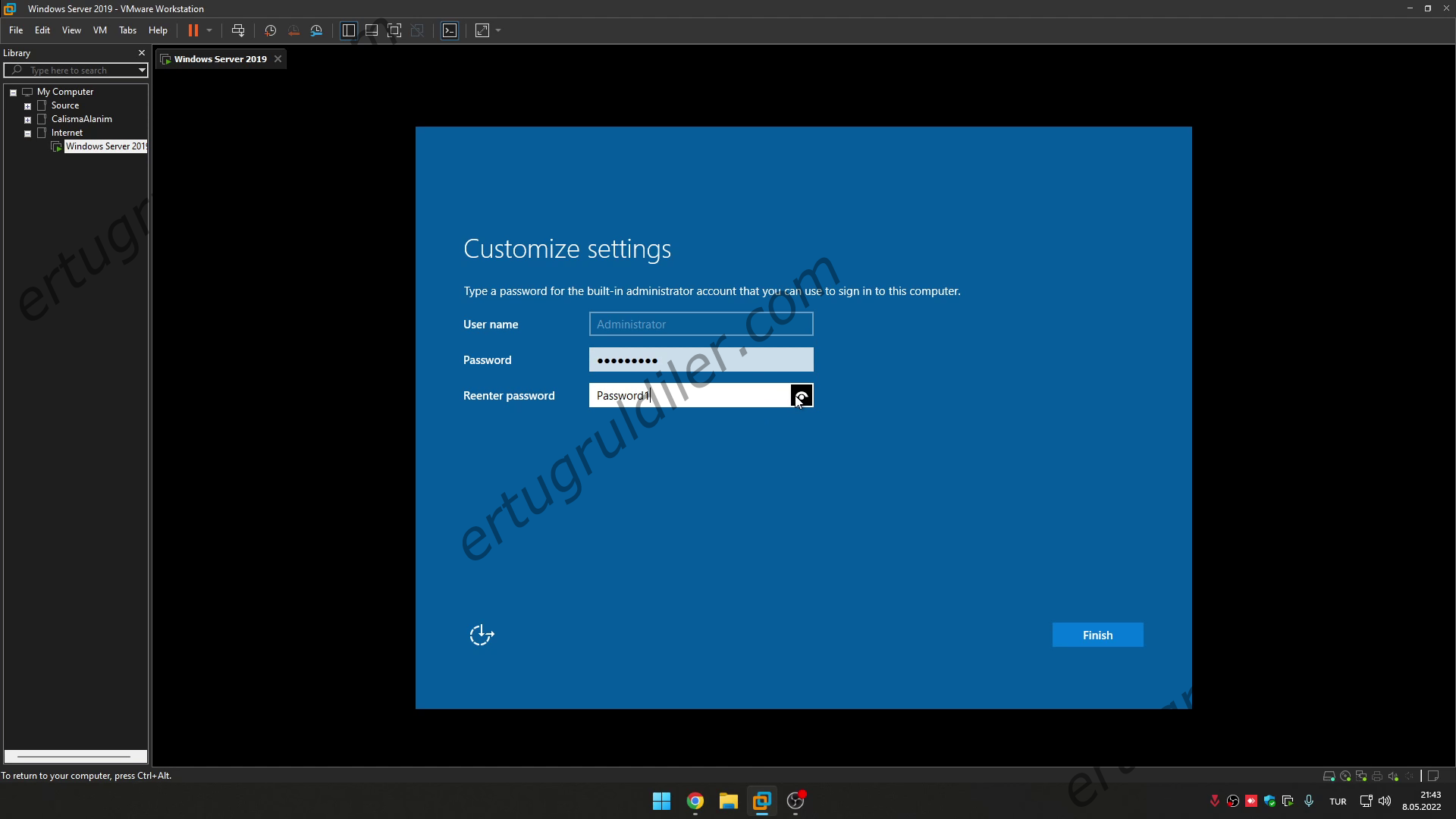
Sunucumuz yeniden başladıktan sonra karşıma gelen ekranda bize bir Administrator hesabı için Parola oluşturmamızı istiyor
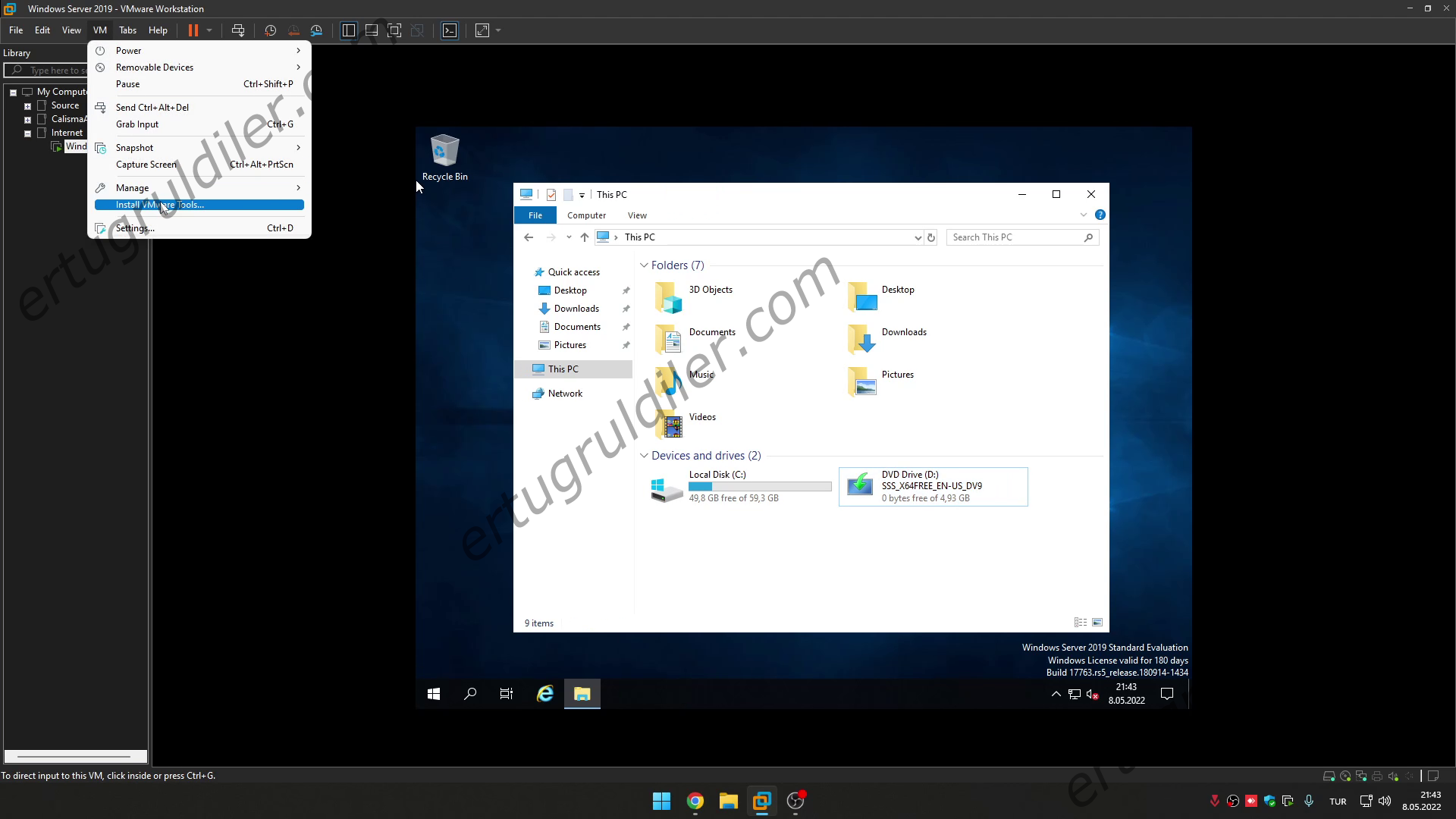
Kurulum bu aşamada tamamlandı ve masaüstünü gördük sanal sunucumuzun daha verimli çalışması için VMware Tools u kurmamız önerilmektedir.
Sunucumuz çalışırken VM sekmesinden Install VMware Tools Seçeneği seçilir
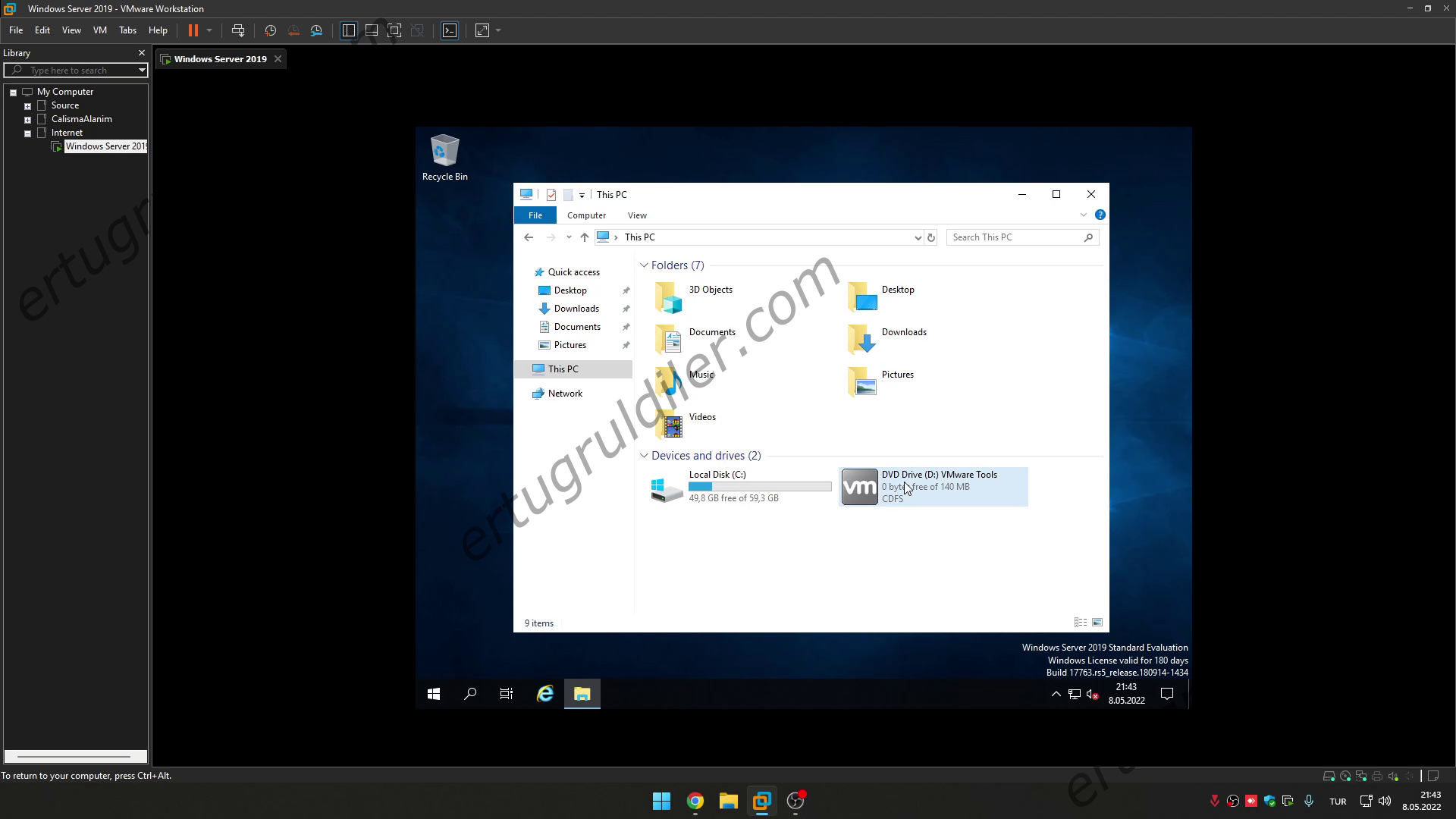
Sanal sunucunun Bilgisayarım bölümü açılır ve VMware Tools diskinin yerleştiğini görürüz Çift tıklayarak çalıştırız
Karşımıza gelen kurulum ekranında Next diyerek ilerleriz
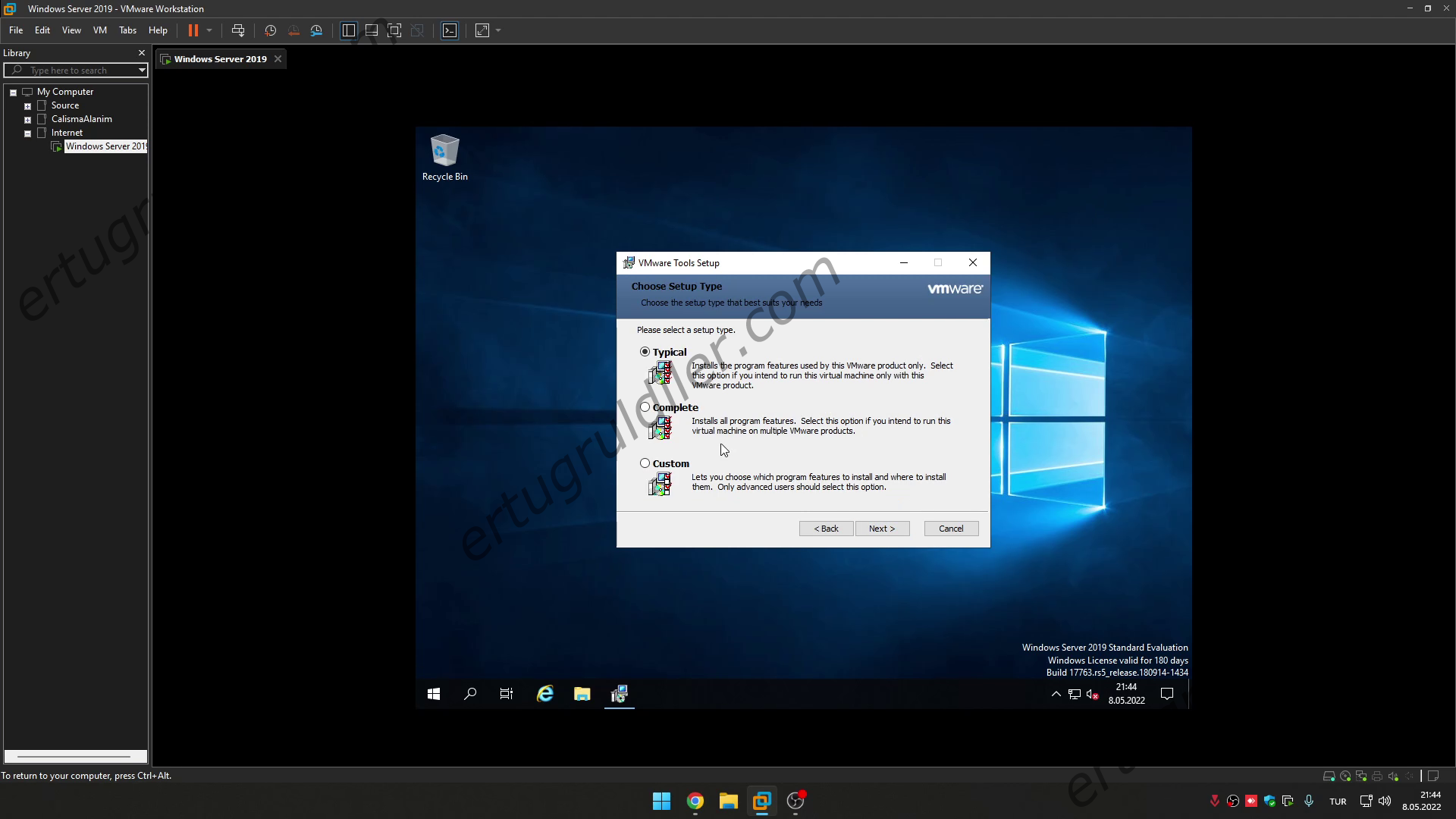
Install butonuna tıklarız ve kurulum yapılır
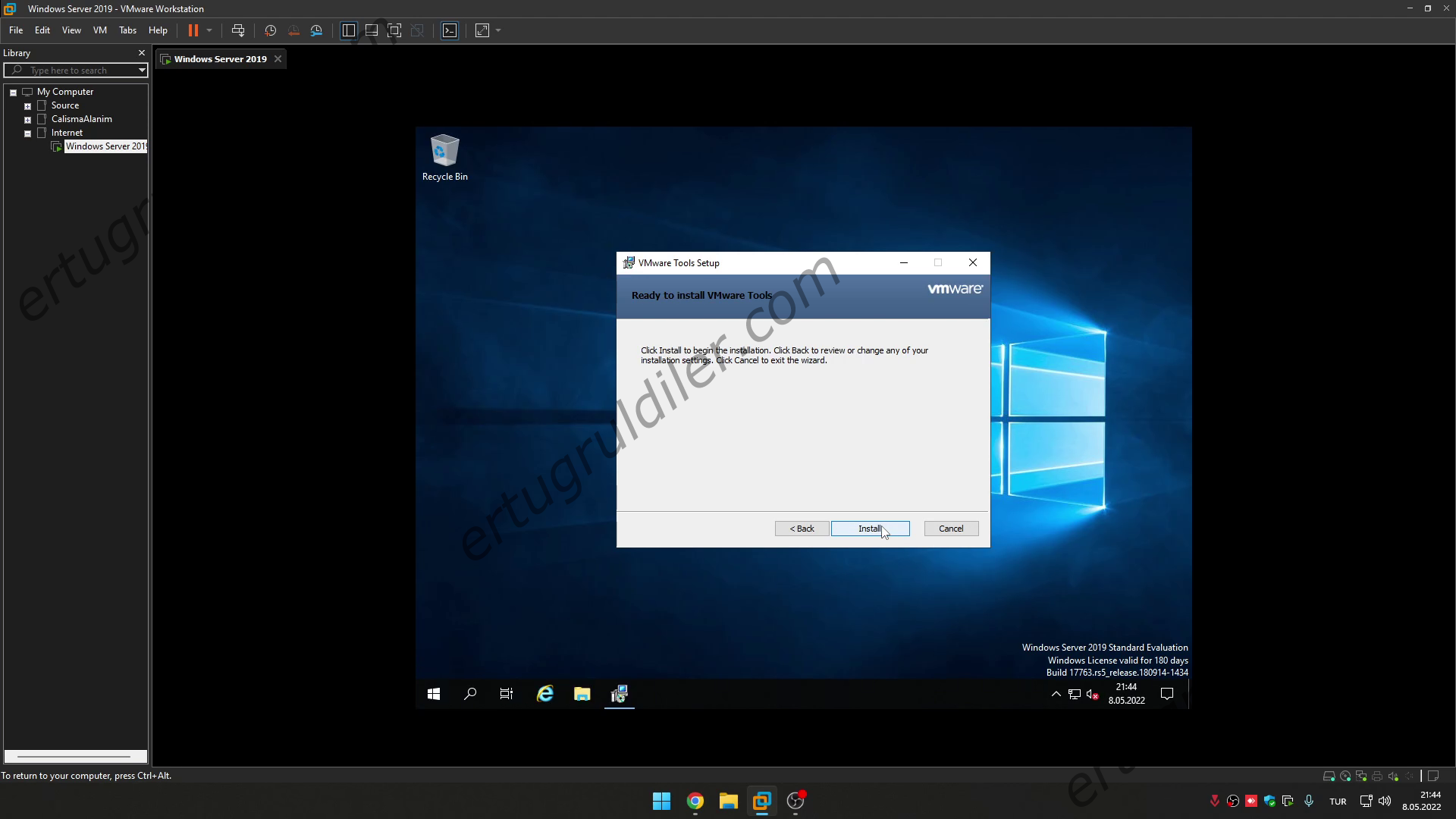
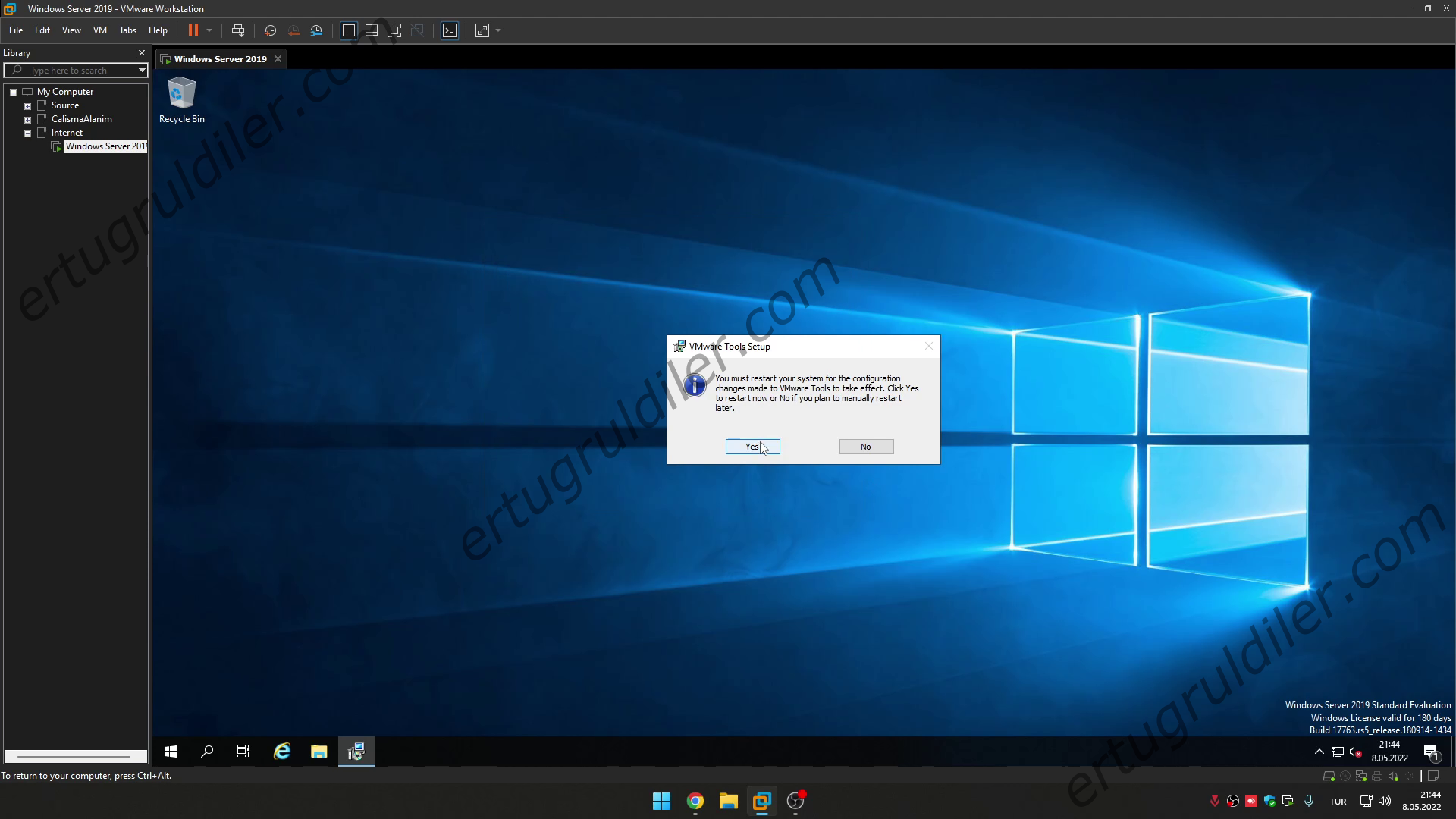
Gelen uyarı penceresinde uygulamanın düzgün çalışması için bizden sanal makinamızı yeniden başlatlamızı isteyecektir.Yes seçeneği ile yeniden başlatırız ve işlem tamamlanmış olur.